wps目录怎么自动生成目录?wps目录格式设置方法

来源:网络时间:2021-10-23 00:12:36

  wps文字添加目录的方法:

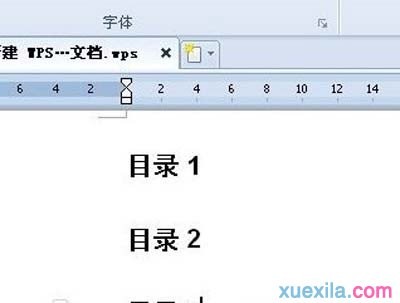
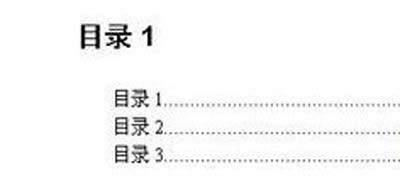
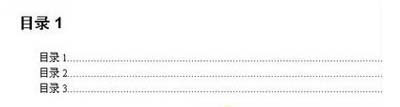
  第一步、首先插入标题;就是一个大的栏目和栏目下面的小目录,先来看看目录生成后的效果吧。
wps文字如何插入目录

  第二步、插入标题后点击开始,然后在右侧选择标题1或者标题2,这个只是控制着标题大小。

wps目录怎么自动生成目录?wps目录格式设置方法

  第三步、插入需要的目录。这里就用目录1,目录2来代替了。

wps目录怎么自动生成目录?wps目录格式设置方法

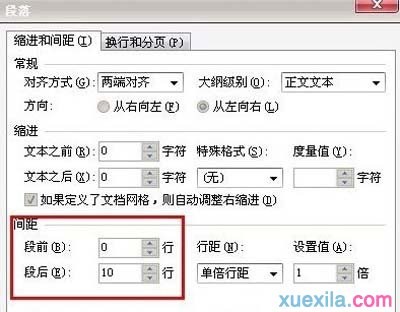
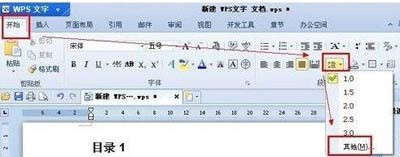
  第四步、然后还需要再设置一下标题离正文的距离,因为正文和目录太近了会感觉很别扭。点击“开始”,然后按下面的图来操作。
wps目录怎么自动生成目录?wps目录格式设置方法

  进入之后把间距设置大一些就可以咯。

wps目录怎么自动生成目录?wps目录格式设置方法

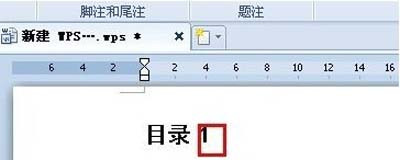
  第五步、点击确定之后,把鼠标放在标题的后面。

wps目录怎么自动生成目录?wps目录格式设置方法

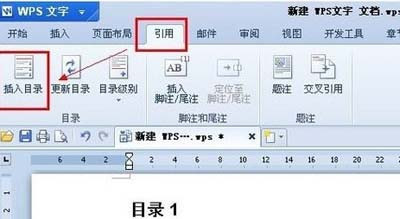
  第六步、然后再点击“引用”,然后选择“插入目录”。

wps目录怎么自动生成目录?wps目录格式设置方法

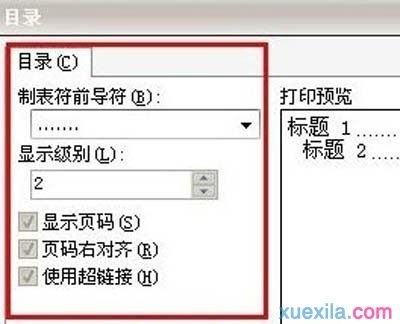
  第七步、然后设置显示级别。

wps目录怎么自动生成目录?wps目录格式设置方法

  第八步、点击“确定”就能生成目录啦!

wps目录怎么自动生成目录?wps目录格式设置方法
本文内容为用户投稿,该文观点仅代表作者本人,不代表本站立场,本站仅提供信息存储空间服务,不拥有所有权,不承担相关法律责任。 如若内容造成侵权/违法违规/事实不符,请将相关资料发送至[email protected]进行反馈与投诉,一经查实,立即处理!