wps怎么自动生成目录 wps自动生成目录的设置教程,WPS office是由金山软件股份有限公司开发的一款针对个人永久免费的办公软件,在我们的日常生活和工作中,WPS Office比起微软Microsoft Office来说在文字上的处理会更深入国人用户的人心,熟悉操作WPS的办公小技巧,能够更高效的提高我们的工作效率,今天小编要为大家分享的是WPS怎么自动生成目录?快来一起看看WPS自动生成目录的设置教程吧。
自动生成目录的设置教程
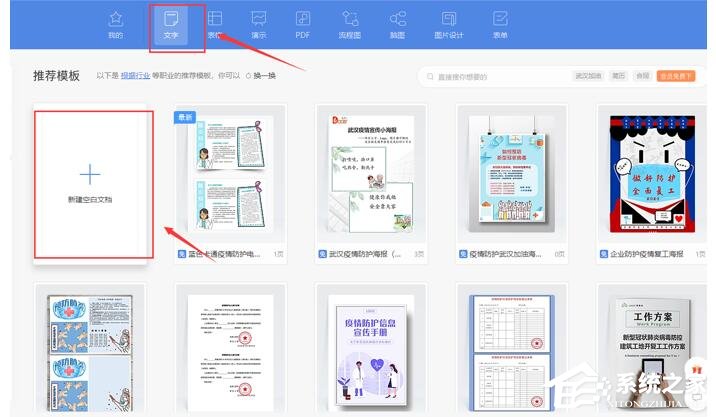
第一步:我们先打开WPS【文字】,选择【新建空白文档】;
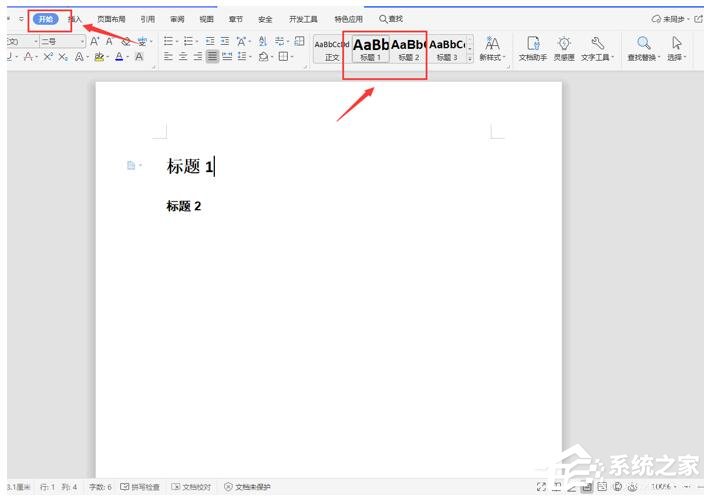
第二步:我们切换到【开始】页面,分别设置【标题1】和【标题2】的内容;
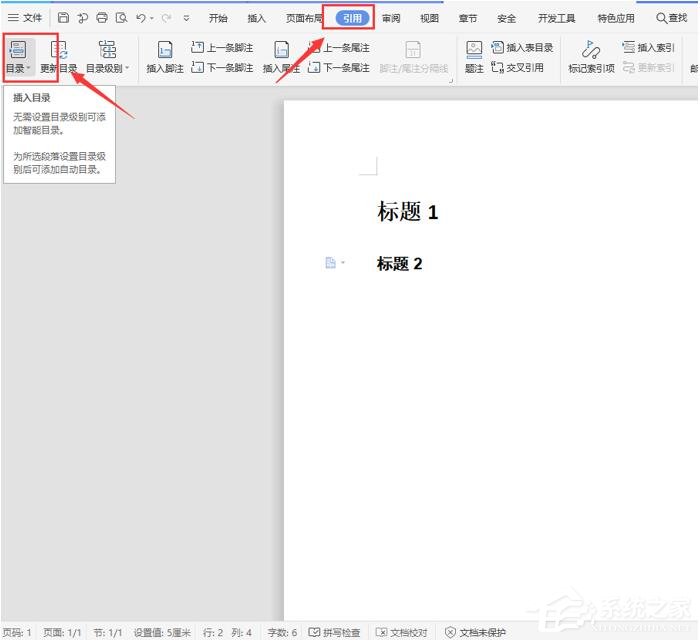
第三步:我们点击菜单栏的【引用】,并选择【目录】下拉菜单;
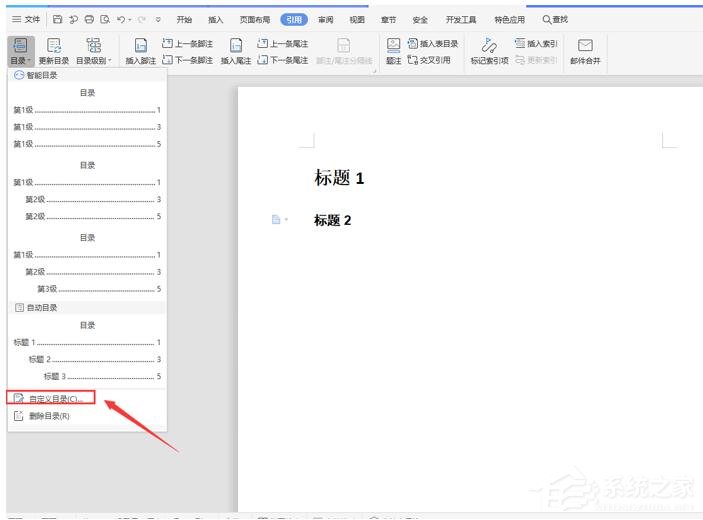
第四步:在弹出的智能目录框中,选择【自定义目录】;
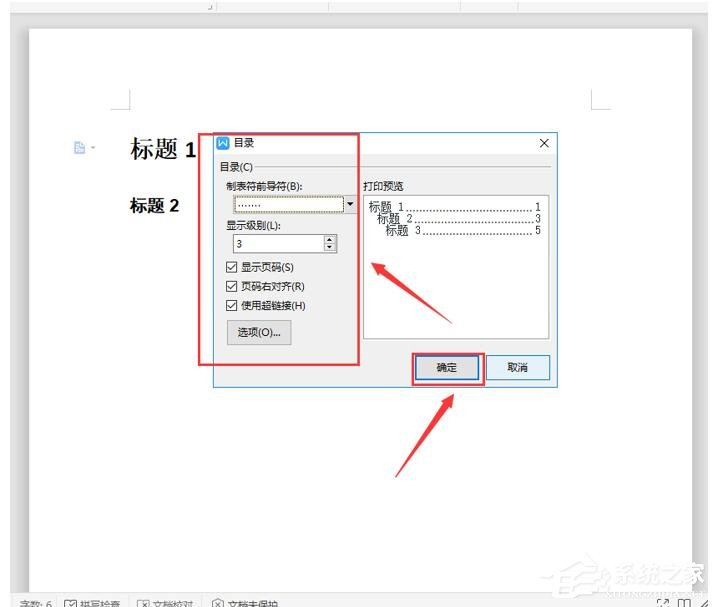
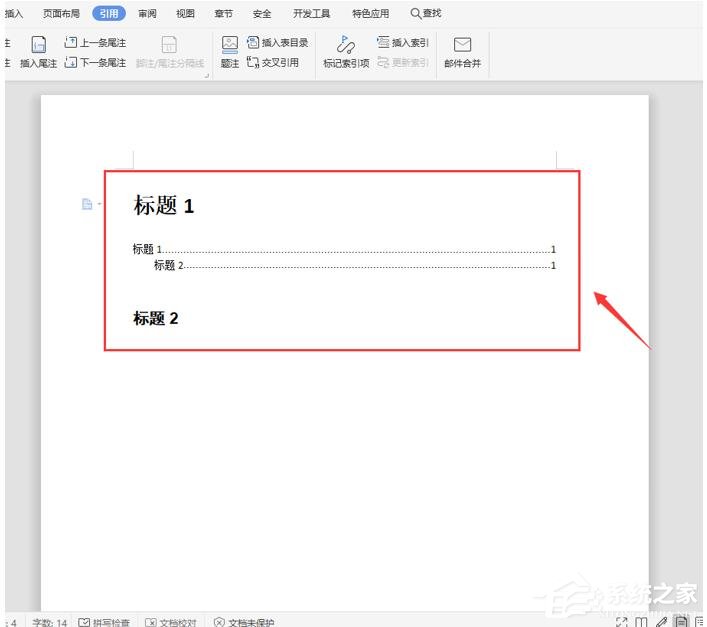
第五步:在弹出的目录框中,我们设置目录格式,并按【确认】键,即可成功生成目录。
 相关攻略
 近期热点
 最新攻略




