WPS表格自动筛选统计学生成绩

来源:word联盟时间:2021-10-25 00:12:48

  做为学校的老师,每次考试结束都会迎来复杂、烦琐的学生成绩统计工作,wps表格的筛选功能可以帮助我轻松完成学生成绩统计。
WPS表格自动筛选进行学生成绩统计

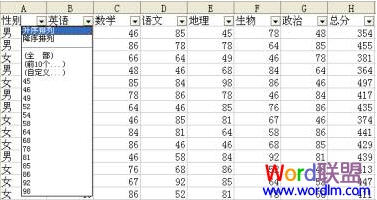
图1 学生成绩表

  下面就来看看WPS表格中的自动筛选功能是如何帮我快速完成成绩统计的。

  WPS表格的自动筛选操作非常简单,选中表格中任意单元格,执行‘数据’菜单中的‘筛选’-‘自动筛选’命令。此时,每一个列标题右侧均出现一个下拉按钮。

  要求A:列出英语成绩为98分的学生成绩

  操作步骤:点击列标题‘英语’右侧下拉按钮,选择下拉菜单中的‘98’即可。如图2:

WPS表格自动筛选进行学生成绩统计

图2 英语成绩为98分的学生成绩

  注意,这时英语成绩不是98分的学生成绩都被隐藏起来,并不是被删掉了。自动筛选后的结果是只显示满足指定条件的行、把不满足指定条件的行隐藏起来。

  如果需要显示全部,那么请执行‘数据’菜单中的‘筛选’-‘显示全部’命令

  要求B:列出政治成绩在60分以上的学生成绩

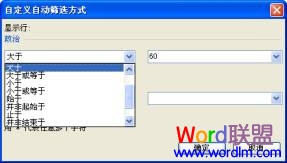
  操作步骤:点击列标题‘政治’右侧下拉按钮,选择下拉菜单中的‘自定义’,弹出‘自定义自动筛选方式’对话框,选择‘大于’,输入‘60’后单击‘确定’。如图3:
   

WPS表格自动筛选进行学生成绩统计

图3 自定义自动筛选方式

  要求C:列出语文成绩大于等于60分并且小于85分的男生成绩

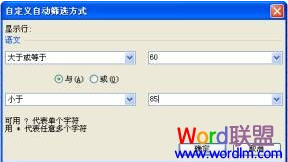
  操作步骤:点击列标题‘语文’右侧下拉按钮,选择下拉菜单中的‘自定义’,弹出‘自定义自动筛选方式’对话框,选择‘大于或等于’,输入‘60’,选择‘与’的关系后,选择‘小于’,输入‘85’,如图4 :单击确定。
WPS表格自动筛选进行学生成绩统计

图4 自定义自动筛选方式

  点击列标题‘性别’右侧下拉按钮,选择‘男’,这时,只是鼠标轻轻点击几下,符合要求C的结果已被筛选出来。如图5:

WPS表格自动筛选进行学生成绩统计

图5 语文成绩大于等于60分并且小于85分的男生成绩

本文内容为用户投稿,该文观点仅代表作者本人,不代表本站立场,本站仅提供信息存储空间服务,不拥有所有权,不承担相关法律责任。 如若内容造成侵权/违法违规/事实不符,请将相关资料发送至[email protected]进行反馈与投诉,一经查实,立即处理!
多特网友2014-10-14 20:57:55回复
怎么排序?
多特网友2014-05-05 20:52:28回复
下拉菜单中没有自定义啊???
多特网友2014-04-17 17:36:14回复
好,实用,谢谢
多特网友2013-11-09 22:35:11回复
请问颜色筛选怎么操作
多特网友2014-05-08 11:52:47
说错了,就在颜色筛选里面
多特网友2014-05-08 11:50:13
在工具---选项---颜色里面设置吧
多特网友2013-06-29 23:48:07回复
这个用处好大呀、太感谢word联盟了。。
多特网友2013-06-29 23:48:07回复
这个用处好大呀、太感谢word联盟了。。
多特网友2014-10-14 20:57:55回复
怎么排序?
多特网友2013-11-09 22:35:11回复
请问颜色筛选怎么操作
多特网友2014-05-08 11:52:47
说错了,就在颜色筛选里面
多特网友2014-05-08 11:50:13
在工具---选项---颜色里面设置吧
多特网友2014-04-17 17:36:14回复
好,实用,谢谢
多特网友2014-05-05 20:52:28回复
下拉菜单中没有自定义啊???

