wps表格快速查找及格式设置

来源:百度经验时间:2021-11-03 00:12:23

  WPS表格我们有时候需要输入一些相同的内容,如果少还比较好办,如果多的话有没有什么办法快速知道我们输入了多少重复性的内容,怎么快速的设置相同格式。如果用数据的重复项很多时候并不是我们想要的,那么我们应该怎么办呢?

  快速查找相同内容

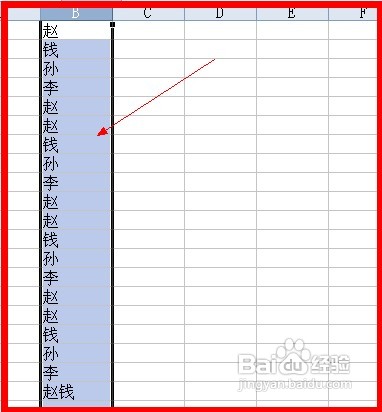
  这个比较简单,只是查找的一个小技巧,先选择我们需要超找的范围,比如我们要查找的是B列,我们就要先选择B列。
WPS表格怎么快速查找相同内容并设置格式

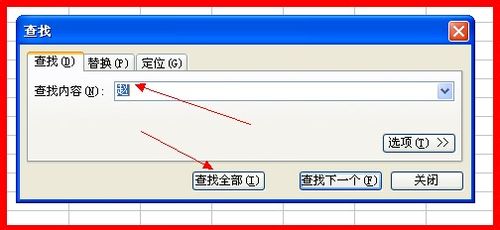
  然后按住键盘的Ctrl+F组合键,打开查找的选项,比如我们要查找的是赵这个字,我们再查找栏输入赵,然后点击查找全部。
WPS表格怎么快速查找相同内容并设置格式

  点击查找全部之后,就会在下面跳出一个选项框,这个时候我们可以再底部看到一个说明,有8个单元格被查找到。一个一个点击的话就会自动定位到所在的单元格。
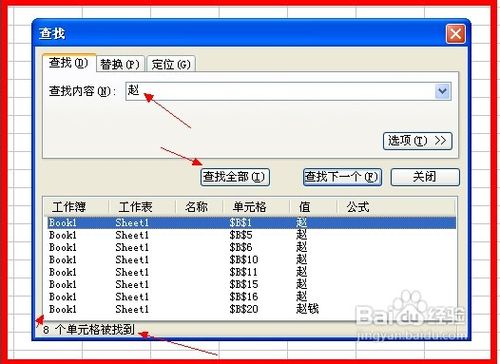
WPS表格怎么快速查找相同内容并设置格式

  设置相同格式​

  有的时候我们为了让表格更加的美观,同样的内容我们要设置相同的格式,让表格更加的清晰。比如我们要让B列相同的字格式相同。我们先选择B列。

WPS表格怎么快速查找相同内容并设置格式

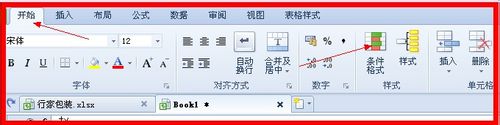
  选好格式后选择开始--条件格式,进入条件格式设置页面。

WPS表格怎么快速查找相同内容并设置格式

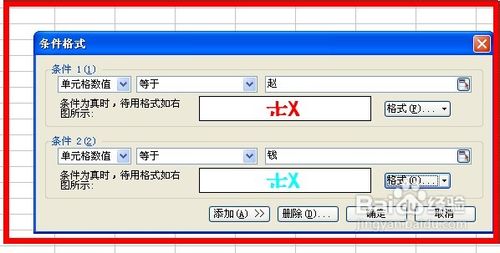
  进入条件格式设置后,比如我们要设置赵为红色字体,钱为绿色字体,这个时候我们就要选择单元格数值---等于--然后在其中输入赵,然后点击格式选项。
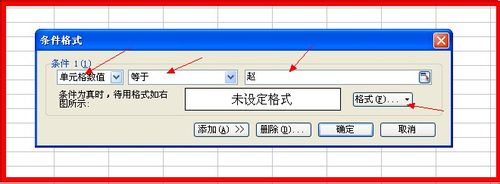
WPS表格怎么快速查找相同内容并设置格式


  进入格式选项后,点击字体选项卡,设置字体为粗体,字号为36号。颜色为红色,点击确定。
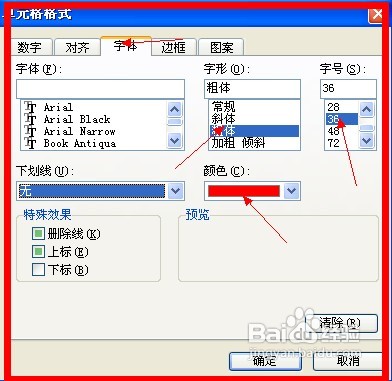
WPS表格怎么快速查找相同内容并设置格式

  接着在条件格式点击添加按钮,重复3.4两步。唯一不如的就是选择颜色的时候选择另一个颜色。
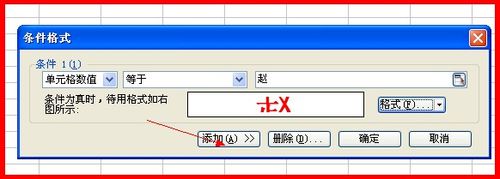
WPS表格怎么快速查找相同内容并设置格式

WPS表格怎么快速查找相同内容并设置格式

  这个时候如果我们的单元格不够放下36号的字体,我们就会看到这个样子,重新设置一个单元格格式就好了。
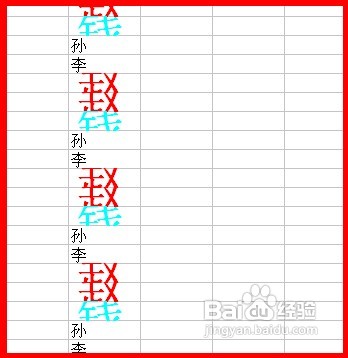
WPS表格怎么快速查找相同内容并设置格式

本文内容为用户投稿,该文观点仅代表作者本人,不代表本站立场,本站仅提供信息存储空间服务,不拥有所有权,不承担相关法律责任。 如若内容造成侵权/违法违规/事实不符,请将相关资料发送至[email protected]进行反馈与投诉,一经查实,立即处理!
多特网友2014-05-20 16:21:08回复
不错 蛮实用
多特网友2013-11-20 20:24:54回复
条件格式在开始的右数第四个 格式 里面
多特网友2013-09-26 16:58:11回复
我的开始里面怎么没有格式啊?条件格式工具栏没有怎么找啊?
多特网友2013-10-11 14:54:17
在格式那里我找到了
多特网友2013-07-23 15:48:20回复
真的挺好的
多特网友2013-07-12 14:25:27回复
没看懂什么意思
多特网友2013-07-12 14:25:27回复
没看懂什么意思
多特网友2013-07-23 15:48:20回复
真的挺好的
多特网友2014-05-20 16:21:08回复
不错 蛮实用
多特网友2013-05-13 14:23:00回复
条件格式在哪
多特网友2013-05-21 10:58:25
点击开始―― 格式――条件格式
多特网友2013-09-26 16:58:11回复
我的开始里面怎么没有格式啊?条件格式工具栏没有怎么找啊?
多特网友2013-10-11 14:54:17
在格式那里我找到了