wps表格怎么复制粘贴后与原来格式一样 wps复制表格保持原有格式及内容方式,最近有小伙伴们在后台询问小编说自己在使用wps表格复制粘贴后与原来格式不一样了,想问问小编要怎么解决?那还不清楚的小伙伴们不用担心,小编在下面带来解决方法啦,快跟着小编一起来看看吧!
wps表格复制粘贴后与原来格式一样的解决方法
方法一:
1、首先如下图选中我们需要复制的表格,右击选择【复制】。

2、在需要粘贴的地方右击单元格,下拉列表里选择粘贴。
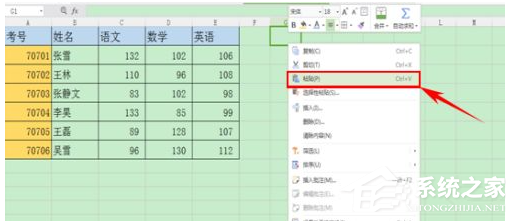
3、在这里我们看到,复制过后的表格明显格式跟之前的不一样,那么我们如何复制表格保持格式不变呢?

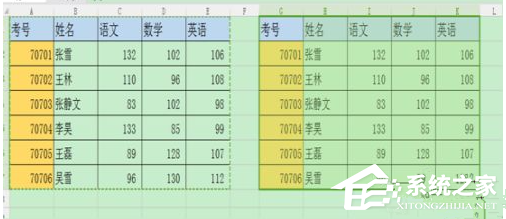
4、大家可以看到新表格的右下角有粘贴选项图标,我们点击图标小箭头,选择“保留源列宽”。

5、点击后我们发现两个表内容和格式一样了。
方法二:
1、大家将鼠标移动到表格的标签栏,单击右键选择“移动或复制工作表”。

2、弹出对话框,在“建立副本”处打勾,单击【确定】。
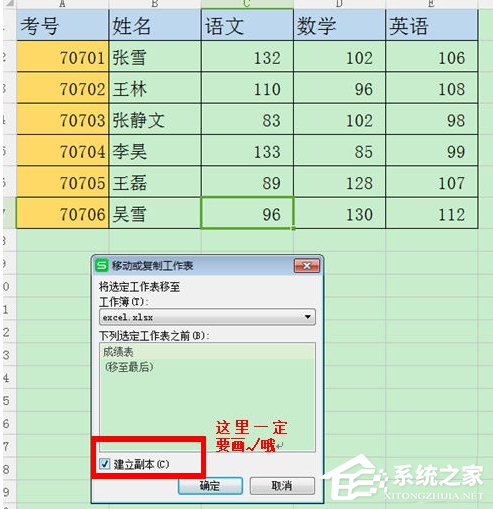
3、如下图我们可以看到,出现了两个一模一样的工作表了。

 相关攻略
相关攻略 近期热点
近期热点 最新攻略
最新攻略



