怎么利用XMind7软件将思维导图导出成FreeMind?

来源:3lian.com时间:2018-05-16 15:03:20

  如下图所示:

怎么利用XMind7软件将思维导图导出成FreeMind?

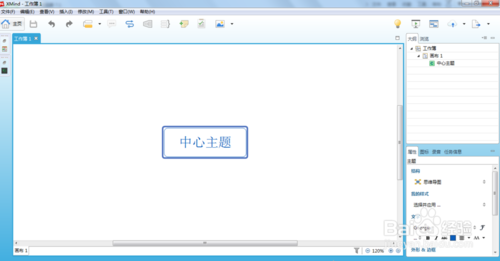
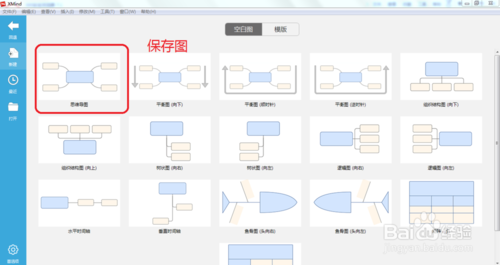
  2、接着,选择好图形的风格,然后单击创建,这时会在新建的”工作薄“视图中显示中心主题,

  如下图所示:

怎么利用XMind7软件将思维导图导出成FreeMind?

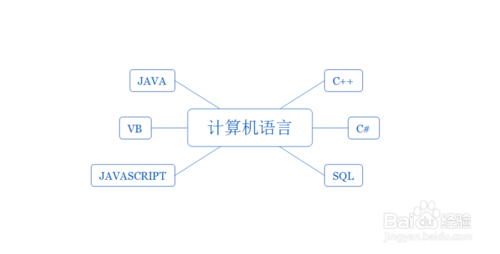
  3、修改中心主题,配合自己的需求,设计出需要的图形,

  如下图所示:

怎么利用XMind7软件将思维导图导出成FreeMind?

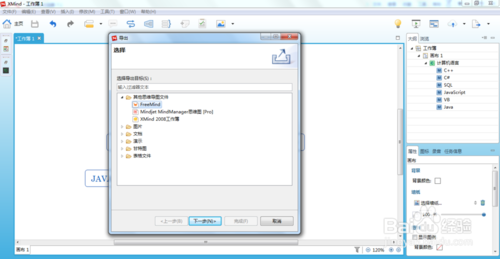
  4、设计完成后,找到”文件--->导出“,选择导出目标为”FreeMind“,单击”下一步“,

  如下图所示:

怎么利用XMind7软件将思维导图导出成FreeMind?

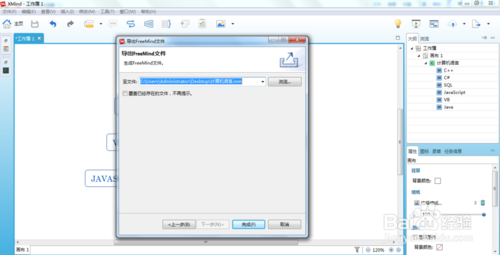
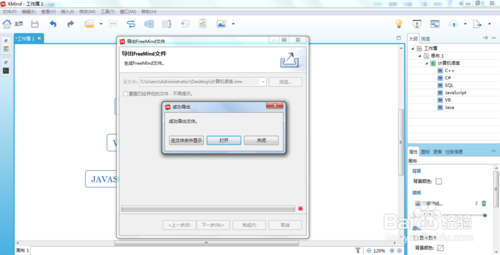
  5、接着,选择导出文件路径,这里选择导出到桌面,如下图所示:

怎么利用XMind7软件将思维导图导出成FreeMind?

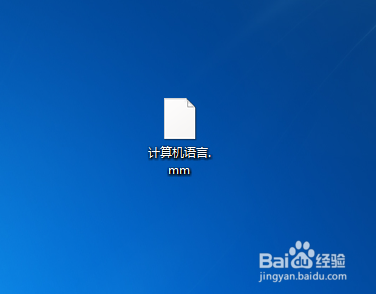
  6、导出成功后,关闭窗口,这时会在桌面显示一个文件”计算机语言.mm“,如下图所示:
怎么利用XMind7软件将思维导图导出成FreeMind?

怎么利用XMind7软件将思维导图导出成FreeMind?

本文内容为用户投稿,该文观点仅代表作者本人,不代表本站立场,本站仅提供信息存储空间服务,不拥有所有权,不承担相关法律责任。 如若内容造成侵权/违法违规/事实不符,请将相关资料发送至[email protected]进行反馈与投诉,一经查实,立即处理!