1、打开你的XMind思维导图文件,或者你也可以重新绘制导图。确保打开两个以上独立导图,可以是不同画布或是不同工作簿。
2、点击【工具】中的合并图选项按钮。
cad8aa73a9edcc285c383c7b7 src="https://img3.runjiapp.com/duoteimg/zixunImg/local/2018/05/17/1526554575196.jpg" width="242" height="160"/>
3、将会出现合并图选项窗口,在其中按工作簿展现了所有打开的导图。选择你想要进行合并的导图,导图将会合并到当前所在导图中。
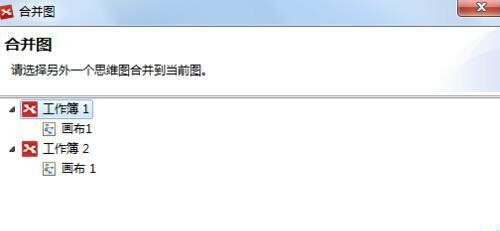
4、选择好后点击合并。将会出现合并提示框,讲述导图合并的具体内容以及位置情况。
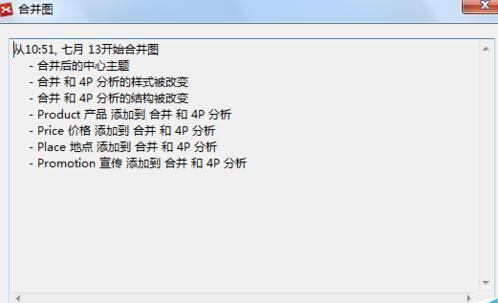
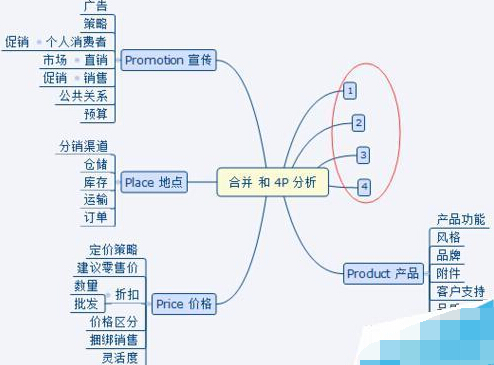
5、最后点击确认,即可完成合并。
 相关攻略