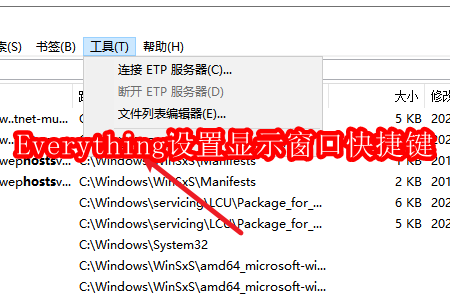
在日常的电脑操作中,Everything作为一个高效强大的文件搜索工具,深受用户喜爱。它能够瞬间帮助我们找到硬盘中的任何文件,极大提升了工作效率。然而,为了使这款工具更加贴合个人使用习惯,许多用户希望设置一个快速启动或显示Everything搜索窗口的快捷键。这不仅能够让我们在需要时迅速调出搜索界面,还能在多任务处理时节省宝贵的时间。本文将指导您如何轻松自定义Everything的快捷键设置,让您在文件海洋中遨游时更加得心应手。我们将一步步介绍设置过程,确保即使是电脑新手也能轻松掌握这一技巧,让Everything成为您个性化工作流程中的一大助力。
阅读人气:0
用户评分:7.0分
共有0评论
阅读全文
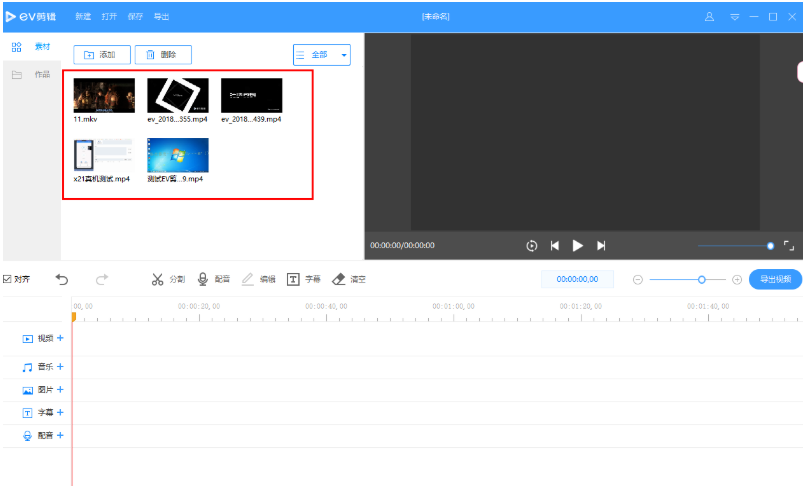
在数字时代,视频编辑成为了一项既实用又充满创意的技能。无论是制作个人旅行回忆,还是创作专业内容,能够将多个视频片段流畅地合并在一起是关键。今天,我们将深入探讨使用EV剪辑软件进行视频合并的详尽步骤。EV剪辑以其用户友好的界面和强大的功能,成为了众多视频爱好者的选择。从导入素材到最终的合并导出,每一步都简洁明了,即便是初学者也能迅速上手。接下来,我们将一步步引导你,如何利用EV剪辑的强大工具箱,将零散的视频片段编织成一个连贯、引人入胜的故事。无论是调整视频顺序、添加过渡效果,还是进行基本的剪裁和色彩校正,EV剪辑都能帮助你轻松完成,让你的视频作品焕发新生。
阅读人气:0
用户评分:7.0分
共有0评论
阅读全文

在进行视频创作时,精确地控制音频元素是至关重要的一步。对于使用EV剪辑这款广受欢迎的视频编辑软件的用户来说,去除或关闭视频中的原声是一个常见的需求,以替换上自定义的音乐、旁白或单纯创造无声音轨的视觉体验。EV剪辑以其简洁的界面和易用的功能,使得调整音频设置变得简单快捷。本文将引导您一步步了解如何在保持视频画面的同时,优雅地移除或静音原始音频,从而为您的视频项目增添更多创意空间。无论是为了提高视频的专业度,还是为了配合特定的创意效果,掌握这一技巧都将大大提升您的视频编辑能力。接下来,我们将详细介绍具体的操作步骤,确保每位用户都能轻松掌握这一功能。
阅读人气:0
用户评分:7.0分
共有0评论
阅读全文

在视频制作的世界里,音乐不仅是背景声,它是情感的催化剂,节奏的引领者。对于内容创作者而言,掌握如何在EV剪辑这款用户友好的软件中编辑音乐,是提升作品感染力的关键一步。EV剪辑以其简洁的界面和强大的功能,让即便是初学者也能轻松上手,将音乐与画面完美融合。从精确裁剪音频片段,到调整音量淡入淡出,乃至添加特效,每一步操作都是为了让你的视频音乐流淌出恰到好处的情感。本文将引导你深入了解EV剪辑中的音乐编辑技巧,从基础到进阶,开启你的创意音频编辑之旅。
阅读人气:0
用户评分:7.0分
共有0评论
阅读全文
在视频创作的世界里,每一步细节的处理都能让作品焕发不一样的光彩。对于初学者或是经验丰富的视频编辑爱好者而言,掌握一款易用且功能强大的剪辑软件至关重要。EV剪辑以其简洁的界面和丰富的功能,成为了众多创作者的首选工具。今天,我们将深入探讨如何在EV剪辑软件中巧妙地添加和管理素材片段,让你的创意流畅无阻地从想象跃然于屏幕之上。无论是捕捉生活中的点滴,还是制作专业的视频内容,正确添加素材是构建视频故事的基础。接下来,我们将引导你一步步了解从导入素材到精确剪辑的全过程,确保你的每一个镜头都能精准到位,讲述你想表达的故事。
阅读人气:0
用户评分:7.0分
共有0评论
阅读全文
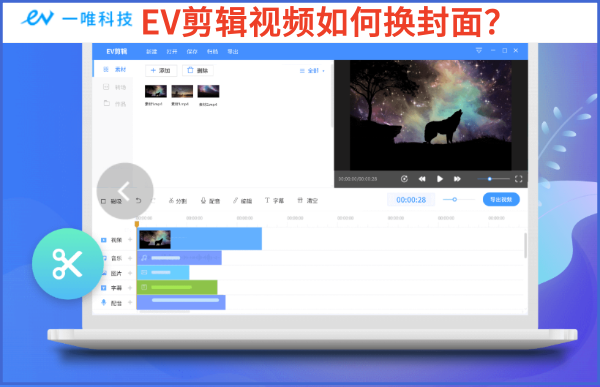
在数字内容创作的浪潮中,一个吸引眼球的视频封面成为了决定作品点击率的关键因素之一。尤其是对于使用EV剪辑软件的创作者来说,巧妙地更换视频封面不仅能展现视频的核心内容,还能极大提升观众的初次兴趣。EV剪辑作为一个功能强大且用户友好的视频编辑工具,提供了简单直观的方式,让即使是初学者也能轻松掌握更换封面的艺术。本文将引导您一步步探索如何利用EV剪辑的强大功能,为您的心血之作披上视觉上的第一层魅力外衣,从而在众多视频中脱颖而出。我们将从选择合适的封面图片、导入与调整图片、到最终应用和导出,逐一解析,确保您的视频在未播放之前就赢得关注。
阅读人气:0
用户评分:7.0分
共有0评论
阅读全文

在数字化学习时代,录制课程成为了许多学生和教育工作者的日常需求。EV录屏,作为一个功能强大的屏幕录制工具,为用户提供了便捷的解决方案,使得高质量的课程录制变得简单易行。无论是教师想要制作精美的教学视频,还是学生需要复习课堂内容,EV录屏都能满足你的需求。本文将引导你了解如何利用EV录屏软件,从设置清晰的画质、捕捉屏幕动态、到添加个性化注释,一步步教你如何高效录制在线课程,让你的每一次学习分享都专业而生动。无论是捕捉全屏还是自定义区域,调整音量平衡,或是后期编辑,EV录屏都为你准备了直观的操作界面和实用的功能,确保每一次录制都能达到最佳效果。接下来,我们将深入探讨其核心功能和步骤,帮助你轻松上手,开启高效录制之旅。
阅读人气:0
用户评分:7.0分
共有0评论
阅读全文

在数字时代,屏幕录制成为分享知识、制作教程、或是记录工作流程的重要工具。对于经常使用EV录屏软件的用户而言,掌握如何精确选择录制区域是提升工作效率的关键一步。EV录屏以其简洁的操作界面和丰富的自定义选项受到广泛欢迎,但面对屏幕上的无限可能,如何快速定位并选取你想要录制的精确区域,却是一门小有学问的艺术。本文将深入浅出地介绍在EV录屏中选择录制区域的几种方法,从基本的拖拽选取到高级的自定义设置,帮助你轻松掌握屏幕录制的精髓,无论是录制一个小窗口的教程,还是全屏的游戏画面,都能游刃有余,让每一次录制都精准到位,效率倍增。
阅读人气:0
用户评分:7.0分
共有0评论
阅读全文

在处理大量数据时,Excel作为一款功能强大的电子表格软件,其便捷的数据管理能力深受用户喜爱。尤其是在长篇幅的电子表格中,能够固定顶部的表头行,以便在滚动查看下方数据时依然能清晰地知道每列数据的含义,这一功能显得尤为重要。对于仍在使用经典版本Excel 2003的用户来说,这一操作虽然不像新版本那样直观,但依然简单易行。通过本文,我们将指导您如何在Excel 2003中设置冻结窗格,从而固定表头,让您的数据浏览体验更加高效和舒适。无论是在数据分析、报告制作还是日常办公中,这都将是一个提升工作效率的小技巧。接下来,让我们一步步学习如何实现这一功能吧。
阅读人气:0
用户评分:7.0分
共有0评论
阅读全文
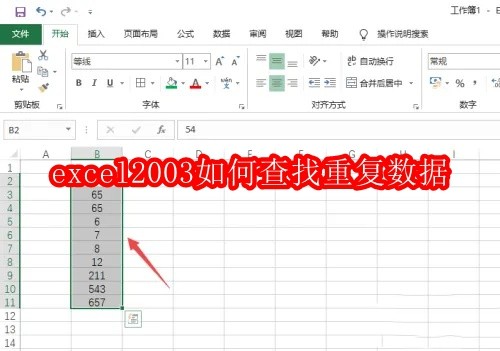
在处理大量数据时,发现并处理重复项是Excel用户常面临的挑战。尤其是在Excel 2003这个经典版本中,虽然界面和功能相比现代版本可能显得更为简洁,但其强大的数据管理能力依然不容小觑。本文将引导您深入Excel 2003的功能核心,揭示如何巧妙利用这个软件的内置工具,高效地找出并管理重复数据。无论是进行客户名单清理、库存统计还是任何需要精确数据处理的任务,掌握这一技巧都将大大提升您的工作效率。我们将一步步指导您设置数据筛选,应用“条件格式”或利用“高级筛选”功能来轻松识别那些隐藏的重复记录,确保您的数据准确无误,为您的数据分析之路扫清障碍。
阅读人气:0
用户评分:7.0分
共有0评论
阅读全文
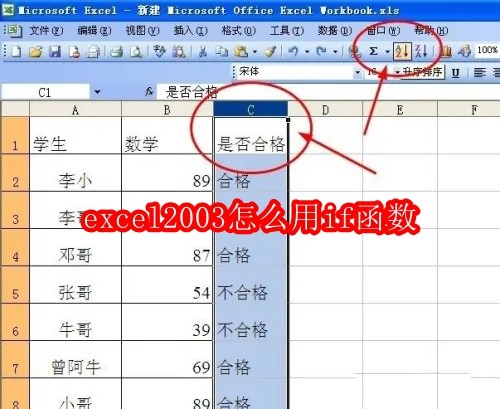
在Excel 2003这款经典的电子表格软件中,IF函数是数据分析和条件处理的得力助手。对于那些希望提升数据处理效率的用户而言,掌握IF函数的使用方法无疑是一大进步。IF函数允许你基于特定条件执行逻辑判断,从而自动返回两种可能的结果之一,这在处理大量数据时显得尤为高效。想象一下,如果你需要根据销售额判断是否达到奖金标准,或者根据成绩区间自动标注等级,IF函数都能轻松帮你实现。本文将带你深入了解IF函数的基本语法,通过实例演示其应用方式,让你在Excel 2003的操作上更进一步,解锁数据处理的新技能。我们将从最简单的单层IF函数开始,逐步探索其在复杂公式中的应用,确保即使是Excel初学者也能快速上手,提升工作效率。
阅读人气:0
用户评分:7.0分
共有0评论
阅读全文

在Excel 2003这款经典办公软件中,有效地利用表格斜线头可以大大增强数据表的可读性和专业性。斜线表头通常用于单一单元格内表示多个分类信息,比如在时间表中同时标记“日期”和“星期”。虽然Excel 2003的功能相比现代版本可能较为有限,但通过一些创意的排版技巧,我们仍然能够实现这一目的。接下来,我们将一步步指导您如何在Excel 2003中手动制作斜线表头,让您即便是使用老版本的软件,也能让表格看起来既清晰又专业。我们将涉及调整单元格大小、插入文本框以及巧妙安排文字方向等步骤,确保您的表格既实用又具吸引力。
阅读人气:0
用户评分:7.0分
共有0评论
阅读全文
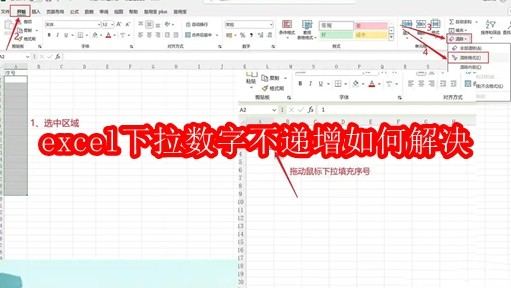
在使用Microsoft Excel进行数据录入时,一个常见的便捷功能是利用下拉列表自动填充连续的数字或序列。然而,有时用户可能会遇到下拉选择数字时,序列没有按照预期递增的情况,这可能会给数据整理和管理带来不便。这通常是因为设置不当或者遇到了Excel的某些特定限制。本文将深入探讨这一问题的根源,并提供简单有效的解决方案,确保你的数字序列能够顺利、自动地递增,从而提高工作效率,避免手动调整带来的错误和时间浪费。我们将从检查基本设置、利用公式技巧到探索高级自定义选项,一步步引导你解决这一常见办公难题。
阅读人气:0
用户评分:7.0分
共有0评论
阅读全文
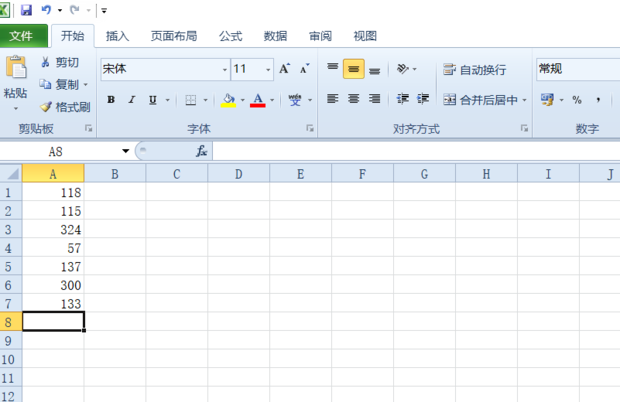
在数据处理和分析的众多场景中,Microsoft Excel无疑是最得力的助手之一。其中,Rank函数是一个功能强大的工具,它能够帮助用户快速了解某个数值在其所在序列中的排名位置。无论是进行成绩排序、销售业绩分析还是日常的数据整理,熟练运用Rank函数都能大大提升工作效率。本文将深入浅出地介绍如何使用Excel中的Rank函数,从基本用法到进阶技巧,让你的数据排列工作变得更加轻松精准。我们将从Rank函数的基本语法讲起,探讨其与其它函数的结合使用,以及如何在实际工作中灵活应用,确保你能够全面掌握这一数据分析的利器。
阅读人气:0
用户评分:7.0分
共有0评论
阅读全文
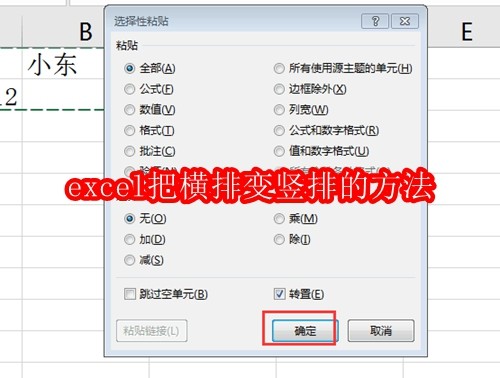
在处理Excel数据时,经常会遇到需要调整数据布局的情况,尤其是当数据原本以横排形式呈现,而我们却需要它以竖排形式展示时。这一转换看似简单,却是日常办公中不可或缺的一项技能。无论是整理名单、统计数据还是准备报告,正确且高效地实现数据行列转换,能够极大提升工作效率。本文将指导您通过几种简便方法,在Excel中轻松实现横排数据到竖排的转变,让您在面对大量数据时也能游刃有余。我们将从最直接的复制粘贴法讲起,再到利用Excel的转置功能,甚至是运用公式实现自动化转换,确保您能够根据具体需求,选择最适合自己的操作方式。无论您是Excel新手还是进阶用户,都能从中找到实用的技巧,让数据排列不再是难题。
阅读人气:0
用户评分:7.0分
共有0评论
阅读全文

在数据可视化的世界里,Excel柱状图作为一种基础而强大的工具,它能够直观地展示数据之间的比较和分布,是分析报告、学术研究、商业简报中的常客。对于初学者或是寻求提高工作效率的专家而言,掌握如何在Excel中制作出既专业又吸引眼球的柱状图,无疑是一门必修课。本篇文章将引领您深入了解Excel柱状图的制作过程,从数据的准备到图表的个性化设计,每一步都详细解析,让您不仅学会制作柱状图,更能学会如何通过图表讲述数据背后的故事。我们将从最简单的步骤开始,逐步进阶,确保每位读者都能轻松上手,让你的数据分析能力在视觉呈现上实现质的飞跃。
阅读人气:0
用户评分:7.0分
共有0评论
阅读全文

在数据处理和分析的广阔天地里,Excel无疑是一位得力助手,而其中的VLOOKUP函数则是众多功能中的明星之一。对于那些渴望提升数据管理效率的朋友们来说,掌握VLOOKUP的使用方法,就像是解锁了数据处理的新技能。VLOOKUP,全称Vertical Lookup(垂直查找),它能够帮助用户在大型数据表中快速找到相关信息,从而简化复杂的匹配工作。无论是进行库存核对、销售数据分析还是制作报表,VLOOKUP都以其强大的查找与引用能力,成为办公自动化中的得力工具。本文将带你揭开VLOOKUP函数的神秘面纱,从基础用法到实战技巧,一步步教你如何利用这一功能提升工作效率,让你在数据的海洋中游刃有余。
阅读人气:0
用户评分:7.0分
共有0评论
阅读全文

在处理数据时,Excel作为一款强大的电子表格软件,提供了众多便捷的功能来提升工作效率。其中,自动为表格行生成序号是一个基础但极其实用的操作,能够帮助用户快速整理和识别信息。无论是记录日常任务、管理项目进度还是统计数据,序号的自动生成不仅让表格看起来更加整洁有序,还能便于进行排序、筛选等后续操作。本文将引导您掌握在Excel中设置序号的几种方法,从最简单的手动填充到利用公式实现动态序列,确保您的工作流程更加顺畅高效。无论您是Excel新手还是寻求优化工作的进阶用户,学会这一技巧都将为您的数据处理增添一份便利。
阅读人气:0
用户评分:7.0分
共有0评论
阅读全文

在日常办公中,Excel不仅是数据处理的得力助手,还能通过超链接功能将不同的工作表、文件甚至网页相互连接,极大地提升了信息导航和文档整合的效率。无论是制作项目报告、构建多页面数据汇总,还是简单地链接到外部资源,学会设置超链接都是提升Excel技能的关键一步。本文将引导您深入了解Excel中超链接的设置方法,从基础的创建到高级的应用,让您在数据海洋中穿梭自如,轻松实现信息的跳转与整合。我们将一步步解析如何选定目标、插入链接,以及一些实用的自定义技巧,让您的Excel工作表更加动态和实用。无论是职场新手还是进阶用户,都能从中找到提升工作效率的秘诀。
阅读人气:0
用户评分:7.0分
共有0评论
阅读全文

在日常办公中,Excel作为数据处理的强大工具,其专业报告的呈现细节往往决定了信息传递的效率与专业度。其中,页眉和页脚的设置是提升报表可读性和正式感的关键一步。页眉可以用来添加文件名、日期或章节标题,而页脚则常用于标注页码、公司logo或版本信息,这些细节不仅帮助读者快速定位信息,还能保持文档的一致性和规范性。但对初学者而言,如何在Excel中巧妙设置这些细节可能稍显复杂。本文将引导您深入了解Excel的页面设置功能,通过简单几步操作,使您的工作表不仅数据精准,外观也更加专业。我们将详细讲解如何自定义页眉页脚,包括插入文本、日期、页码以及图片等元素,确保您的每一页打印输出都能完美体现您的专业态度。
阅读人气:0
用户评分:7.0分
共有0评论
阅读全文