
详细介绍
哎哟,提到远程桌面(Remote Desktop)手机版App,那真的是个nice的专用工具!无论身处何方,只需拿出手机,就如同魔术表演一样一瞬间连接到远隔千里电脑,这种感觉超级爽!不论是紧急处理文档、在线办公或是帮亲人处理电脑故障,它都会让你得心应手。
1. 平稳连接:利用先进的互联网技术,保证你的每一次连接都泰然自若,再也不用担心关键时刻掉链子啦!
2. 高清画面质量:界面画面质量杠杠的,即便是复杂的用户界面也流畅表明,细微之处见真章。
3. 实际操作顺畅:响应时间很快,如同进行操作本地电脑一样流畅,工作效能噌噌往上升。
1. 数据加密:选用高端加密算法,保护自己的网络信息安全,让网络黑客无所遁形。
2. 权限设置:可以根据实际情况设定访问限制,保证仅有受权用户才可以浏览,归属感满满的。
3. 双层安全防护:从登录验证到会话管理,层层设防,给你的远程登录筑起一道扎实的网络防火墙。
1. 文件传输:适用双重文件传输,轻松解决大文件,效率提高不止一点点。
2. 多设备适配:不仅仅局限于计算机,还能与平板等另一台无缝拼接,随时随地都可以工作中。
3. 个性设置:可以根据个人喜好调节界面风格和操作习惯,打造专属的远程桌面感受。
1. 在线客户服务:遇到困难不用着急,详细的帮助文件和有活力的社区网站随叫随到。
2. 服务支持:专业的团队给予7x24钟头技术支持,使你在使用中无拘无束。
3. 及时更新:逐步完善作用和恢复bug,保证手机软件持续保持最好的状态。
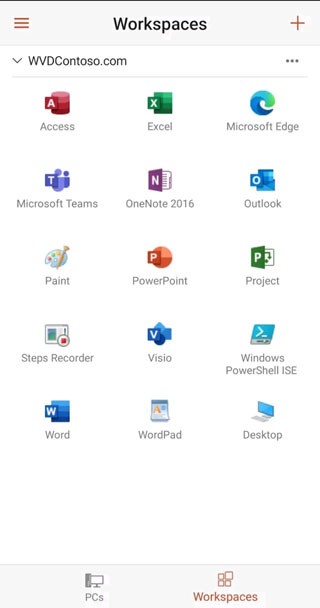
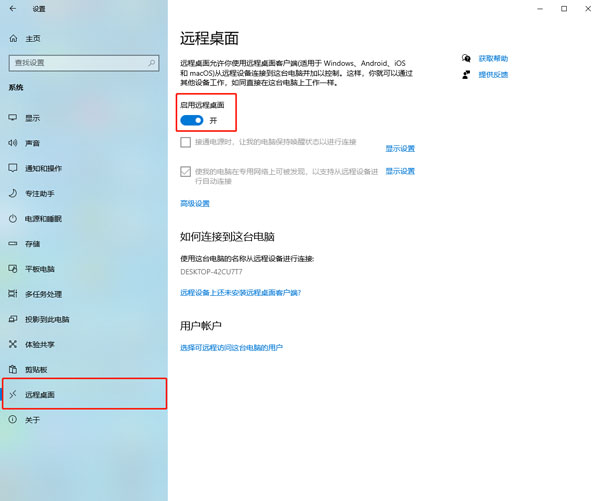
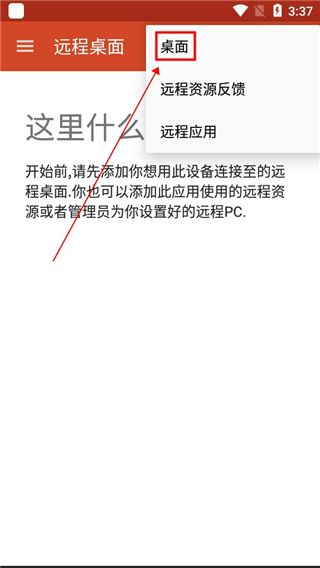
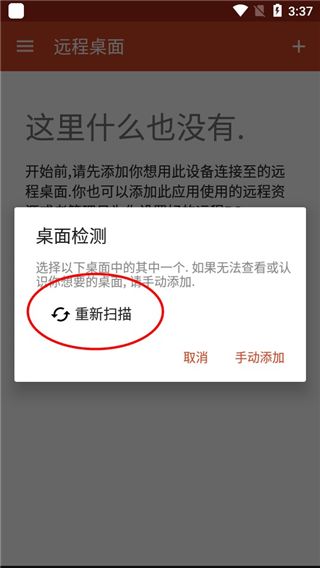
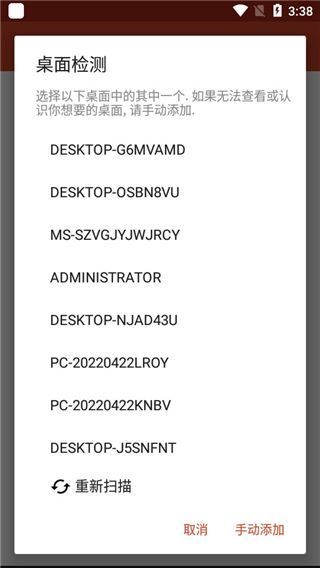
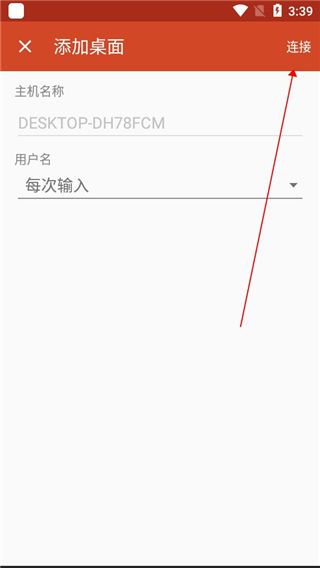
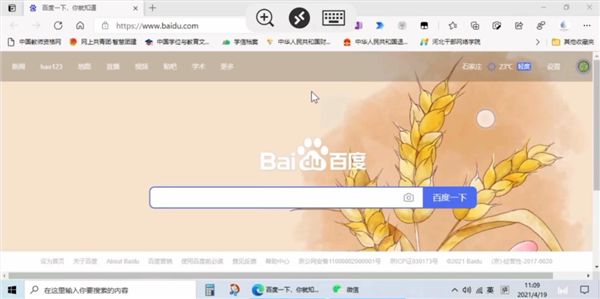
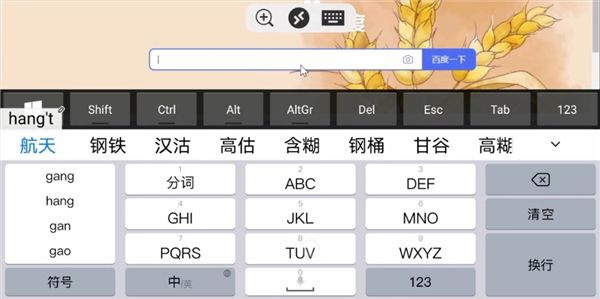
Microsoft Remote Desktop(微软公司远程桌面)app使用方法 1、进到微软公司远程桌面app后,点击右上角“ ”选择项; 2、然后点击“桌面上”按键; 3、这时会有如下所示页面,我们只需要点击“重新扫描”就可以,当然你也可以点击手动式加上; 4、当扫描仪完成后,用户们应该选择你计算机名称; 5、随后点击连接就可以; 6、如图所示,手机已经取得成功连接至计算机; 7、这时,靠手机我们就能远程控制电脑啦; 升级日志 v10.0.19.1288版本号 -增加了对移动应用程序管理工作的适用。 -增加了对部位跳转的大力支持。 -在“设定”控制面板中加入了用以工作区域的用户账号切换器。 -克服了存放跳转中断的状况,并依据谷歌搜索对策加了管理权限要求。 -修正了用朝语输入时CTRL A也会导致标识符组成不恰当难题。 -功能不正确修补和键盘导航栏改善。 -不正确修复改善。 远程桌面(Remote Desktop)手机版App称得上数字时代的随身携带宝物。稳定而高清的连接实际效果,令人仿佛置身电脑前面,手指尖轻按间便可高质量完成每日任务。加密算法和细致的权限设置,好似牢不可破护甲,保护着每一次远程控制之旅的安全性。更让人欣喜的是,这款应用还提供了方便快捷的文件传输跟多机器设备适配,让工作不会受到地址限定。个性设置作用则好像私人定制服务,针对不同用户独有的要求。总得来说,这是一款集应用性、安全性与便利性于一体的远程控制工具,非常值得每一位必须在线办公人员有着。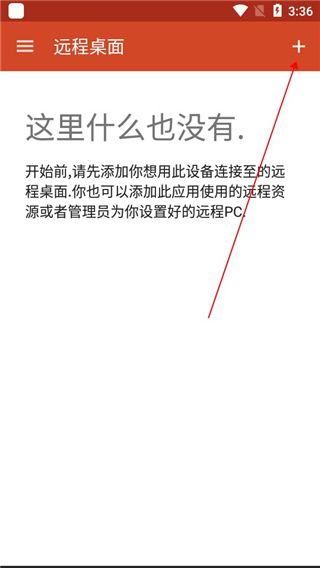
软件测评