轻松扩展免费下载
多特软件站为您找到 40 款符合条件的软件
绘图工具可以导入扫描仪中的文件,矢量图格式(DXF)支持大多数的CAD应用程序,如AutoCAD和CorelDraw。程序的其它特色有:支持各种扫描仪,具有直角、线条、弓形和环形等。。
相关软件软件大小版本说明下载地址
Alien Skin Exposure X5(胶片滤镜模拟软件) v5.0.2.99官方版551KBv5.0.2.99官方版查看 图图去水印软件 v1.1.2.0官方版18.2Mv1.1.2.0官方版查看 稿定设计 v1.2.7.181官方PC版38.7Mv1.2.7.181官方PC版查看 PhotoZoom(无损放大图片) v8.0.4最新版3.5Mv8.0.4绿色中文版查看 ApowerCompress压缩宝绿色版 v1.1.0.6便携版56.0Mv1.1.0.5便携版查看绘图工具可以导入扫描仪中的文件,矢量图格式(DXF)支持大多数的 CAD 应用程序,如 AutoCAD 和 Corel Draw。程序的其它特色有:支持各种扫描仪,具有直角、线条、弓形和环形等。这个最新版本兼容各种类型的扫描仪,运算法则也有所提高,转换的速度和精确度也增强了。
【软件特色】
1、快速转换成向量图档格式(DXF)
2、支持导入扫描仪中的bitmap文档
3、支持各种扫描仪,具有直角、线条、弓形和环形
4、兼容各种扫描仪
5、对运算方法有所提高
功能介绍
1、特色功能
支持四种转换方式(大纲,中心线等)。
支持彩色和黑白图像矢量化。
支持正交线,斜线,多边形,圆弧和圆形识别。
ORTHO和SNAP模式。
保留初始绘图尺度(英制或公制测量单位)。
支持批处理模式。
2、输入输出:
JPEG(RGB,GrayScale,YCbCr,CMYK,YCbCrK)加载和保存。
JPEG2000:JP2,J2K和JPC码流格式(JPEG-2000 Part-1标准,ISO / IEC 15444-1)加载和保存。
具有RGB,CMYK,B / W,CIELab色彩空间加载和保存的TIFF(rev.6.0,Packbits,CCITT G.3和G.4)。还支持FAX(CCITT3)格式的加载。
PNG具有各种压缩级别的加载和保存。
压缩和未压缩BMP在2,16,256或16M颜色 加载和保存。
压缩和未压缩PCX在2,16,256或16M颜色 加载和保存。
DIB,RLE,TGA(TARGA,VDA,ICB,VST,PIX)加载和保存。
便携式位图PBM,PGM和PPM加载和保存。
WBMP(无线位图)未压缩和黑/白加载和保存。
GIF在2,4,8,16,32,64,128或256色 加载和保存。
EPS,WMF,EMF(输入为光栅)。
ICO和CUR加载。
RAW相机格式(CRW,CR2,NEF,RAW,PEF,RAF,X3F,BAY,ORF,SRF,MRW,DCR)加载。
MultiPage TIF,GIF和AVI加载和保存。
自己组合(栅格+矢量)文件格式RVS加载和保存。
保存/加载特定的文件格式参数和保存/加载预览对话框(例如,您可以设置Jpeg的质量并立即查看质量损失)。
保存和加载进度监控。
3、输入(额外):
图像属性没有加载它。
从TWAIN扫描仪获取图像,完全控制扫描仪的功能。
通过各种方法(所有桌面,矩形选择,对象和活动窗口)进行屏幕截图。
来自各种视频源的视频捕获。
4、矢量输出:
DXF(AutoCAD绘图交换格式 - 各种版本)。
EPS(封装PostScript)。
AI(Adobe Illustrator格式)。
WMF(Windows图元文件)。
EMF(增强型图元文件)。
5、图像处理与分析:
减少和增加栅格线厚度。
图像和纸张大小调整。
通过各种方法旋转任何角度的图像。
通过各种方法进行图像偏斜校正。
水平和垂直翻转。
图像反转转换。
选择区域裁剪。
转换为灰度和负数。
用有序或阈值抖动与Floyd-Steinberg算法将黑色/白色图像转换成真彩色。
颜色替换为其他颜色。
中值切割和神经网络色彩量化器,实现快速准确的色彩还原。
减少到任何数量的颜色。
HSV和RGB通道分离。
颜色均衡。
对比度,HSL,HSV / HSB和RGB组件的调节。
复制,剪切和粘贴到全部或部分图像的新窗口或现有窗口中。
对所选区域的应用效果(也不规则)。
光栅过滤器:中值,平滑,平均,去斑等。
去除孔。
应用3x3滤镜。
快速傅里叶变换(FFT)与预览。
最大(扩张),最小(侵蚀),打开和关闭过滤器预览。
图片过滤器(wallis,软化,锐化,彩色浮雕,高斯模糊,抗锯齿,清除红眼睛和自动均衡)。
轮廓滤波器(边缘检测,查找边缘和跟踪)。
在单个对话框中预览所有效果,具有8个预设过滤器和来自文件的保存/加载过滤器。
图像处理任务进度监控。
用于光栅编辑的多级撤消/重做。
宏命令(在批处理过程中)。
6、轮廓操作:
所选区域的颜色轮廓(多边形,不规则,圆形和矩形)。
魔杖选择(包括,独家和全球)。
多重选择(正常,加法和减法)。
转换和扩展所选区域。
多边形区域。
7、光栅油漆操作:
各种油漆工具(草图,线,椭圆,曲线,矩形,圆形矩形,洪水填充,喷雾,橡皮擦和吸管)。
各种钢笔样式(实心,清晰,破折号,点,折痕和dashdotdot)。
各种画笔风格(实心,清晰,十字,对角十字,对角线,对角线,垂直和水平)。
选择笔和画笔颜色。
8、栅格对象操作:
从面具选择创建对象。
使用剪贴板操作(剪切,复制和粘贴对象)。
具有背景的组合对象。
取消选择和删除对象。
水平和垂直翻转。
对象旋转任何角度。
对象移动和复制。
撤消对象编辑。
9、图层操作:
支持多层分离透明度。
从37层操作中选择(混合模式)。
可移动和可调整大小的图层。
放大图层(矩形或透镜/玻璃)。
10、矢量对象处理:
移动,复制(包括数组),转动,镜像,擦除和缩放单个或多个矢量对象。
创建和编辑线条,矩形,圆形,弧线,折线,多边形和文字。
折线爆裂。
AutoCAD风格掌握快速轻松的向量编辑。
正交,捕捉和对象捕捉模式。
自动对象捕捉和捕捉可能性。
测量向量工具(距离,列表)。
多重撤消和重做矢量编辑。
11、图像渲染:
三种渲染模式:光栅,矢量和组合(矢量在光栅上)。
实时放大和缩小(按百分比,放大矩形区域或单击鼠标一次)。 Zoom-previous也可用。
实时平移(用鼠标点击并拖动图像)。
滚动条在二维中快速探索图像。
12、打印:
打印(和打印预览)功能来打印指定页面对齐或绝对位置的单个图像。

【基本介绍】GPU-Z是一款轻量级实用程序,旨在为您提供有关视频卡和GPU的所有信息。GPU-Z还是一款绿色免安装显卡测试工具,小伙伴们下载安装GPU-Z显卡测试工具后,只需一键即可自动查询当前电脑的显卡的各项信息参数。GPU-Z检查的结果页面也很简单、明了,轻松掌握显卡各项信息参数。
GPU-Z主要功能
支持NVIDIA,AMD,ATI和Intel图形设备
显示适配器,GPU和显示信息
显示超频,默认时钟和3D时钟(如果有)
包括GPU负载测试,以验证PCI-Express通道配置
验证结果
GPU-Z可以创建显卡BIOS的备份
无需安装,可选安装程序可用
安装步骤
1、首先在该页找到下载地址处选择任意地址开始下载,将GPUz软件包下载至本地后双击解压找到.exe格式程序双击开始安装。如下:我们在这个界面里有三个选项,大家选择适合自己的即可。小编选择【否】使用单机版。
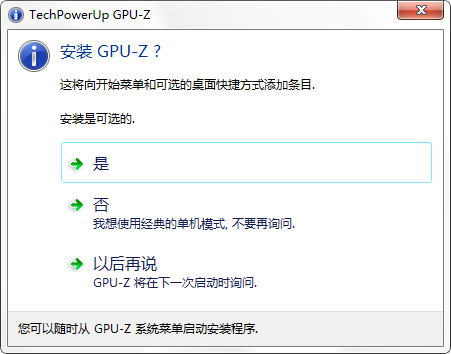
2、选择完毕会进入到一个安装过程界面,如下:遇到如下界面时请稍稍等待片刻~

3、最后GPUZ就安装成功了。因为GPU-Z是一款绿色免安装显卡识别工具我们只需要运行主程序即可打开该软件哦。
使用方法
1、GPU-Z工具的时候很简单,我们先打开GPU-Z中文版。如下:在该界面中我们可以看到很多数据项,这些都是有关显卡的详细参数。
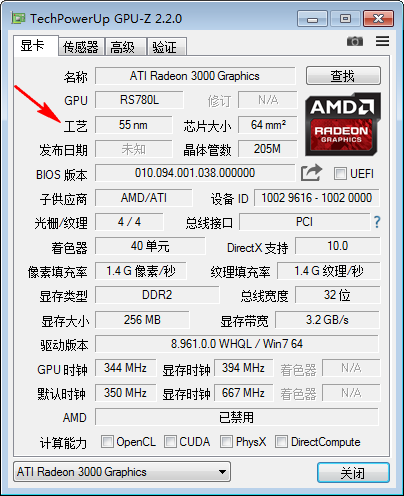
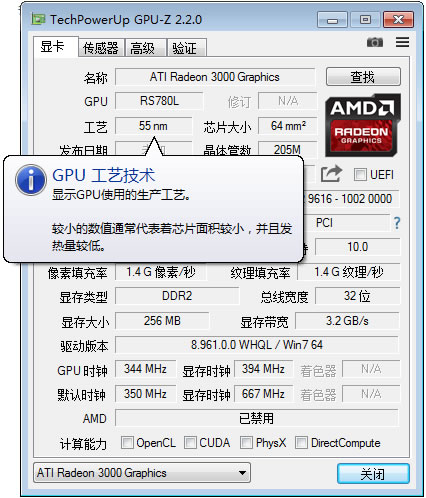
2、针对GPU-Z显卡识别工具跑出来的这些参数可能有些小伙伴不是很了解?没关系,你可以将鼠标悬停在某项参数上就可以看到有关该参数的详细介绍了。
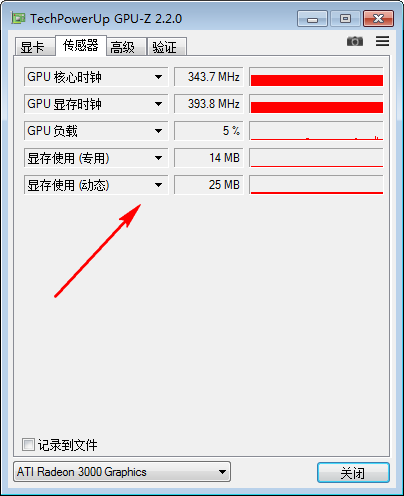
3、我们选择【传感器】界面可以看到有关gpu核心时钟、GPU显示时钟、GPU负载、显存使用情况及显存的使用情况等信息。
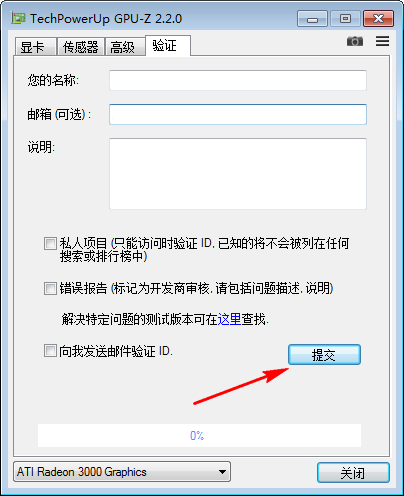
4、切换到【验证】界面后我们可以在该处输入自己的名字、邮箱、及问题说明就可以等待其解决完毕或是其他答案的邮件报告了。
软件问答
gpu-z怎么看显卡体质?
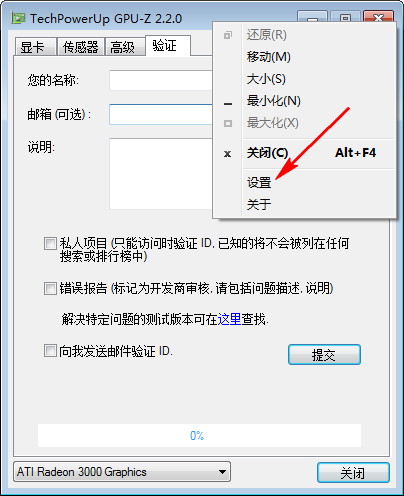
1、选中GPU-z最上方的标题栏处鼠标邮件选择【设置】
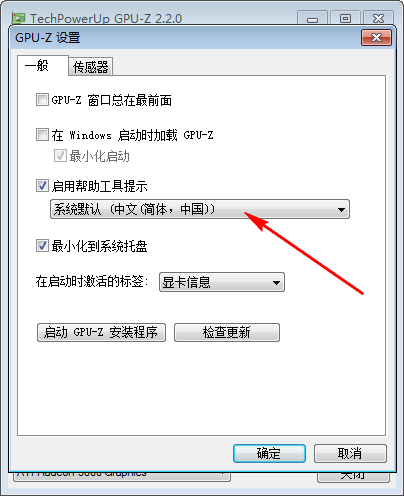
2、进入到GPU-Z设置界面后我们可以在该界面里设置语言模式、检查更新、最小化到系统托盘等。
3、最后,我们查找ASIC质量中是否支持显示查看显卡体质,如果支持就可以查看了。
GPU-Z对比GPU Caps Viewer
这两款显卡测试工具都可以检查基本的电脑显卡参数,区别在于:GPU-Z只支持检查有关显卡的一些基本参数,如日期、类型、大小、GPU时钟等信息。而GPU Caps Viewer还可以产生完整的报告(文本及XML格式),也可以用于检查市面上热门的大型3D游戏。


【概括介绍】
MultiClipBoardSlots是一款功能强大的系统文件复制粘贴剪切工具,使用这款MultiClipBoardSlots可以让你在移动复制剪切系统文件的时候保证文件的完整性和保持其功能性。MultiClipBoardSlots可以让你系统的剪贴板扩展到10个,允许你轻松的插入文本和图片,并进行快速的复制粘贴使用,提高工作效率。
【基本介绍】
2.通过设置的快捷键即可快速黏贴内容;
3.保证文件的完整性;

SysinternalsSuite是微软发布的一套非常强大的免费工具程序集,我想介绍就不用多说了吧。用好WindowsSysinternalsSuite里的工具,你将更有能力处理Windows的各种问题,而且不花一毛钱。。
相关软件软件大小版本说明下载地址
鲁大师 v5.1019.1085.910官方最新版59.5Mv5.1019.1085.910官方最新版查看Sysinternals Suite是微软发布的一套非常强大的免费工具程序集,我想介绍就不用多说了吧。用好Windows Sysinternals Suite里的工具,你将更有能力处理Windows的各种问题,而且不花一毛钱。
【基本简介】
Windows Sysinternals Suite 是一套由微软官方免费提供的系统工具集,其中包含了大量超级实的优秀绿色小软件,譬如 Desktops (虚拟桌面)、Process Explorer (进程浏览器)、Autoruns (系统启动项管理) 等等,每一款都非常实用,绝对值得你了解、收藏并学习使用它们。
这些小工具原本是为了解决工程师们平常在工作上遇到的各种问题而开发的,之后他们将这些工具集合起来称为 Sysinternals,并免费提供公众下载,其中部分还开源了,一直以来都颇受 IT 界人士的好评。如果把管理员比喻成战士的话,那么 Sysinternals 就是我们手中的良兵利器。熟悉和掌握这些工具,并且对 Windows 的体系有一定的了解,将大幅提高你的电脑维护、应用技能……
工具说明
AccessChk 为了确保创建安全的环境,Windows 管理员通常需要了解特定用户或用户组对文件、目录、注册表项和 Windows 服务等资源具有哪种访问权限。AccessChk 能够通过直观的界面和输出快速回答这些问题。 AccessEnum 这一简单但强大的安全工具可以向您显示,谁可以用何种访问权限访问您系统中的目录、文件和注册表项。使用此工具可查找权限漏洞。 AdExplorer Active Directory Explorer 是一个高级的 Active Directory (AD) 查看器和编辑器。 AdInsight 一种 LDAP(轻型目录访问协议)实时监视工具,旨在对 Active Directory 客户端应用程序进行故障排除。 AdRestore 恢复已删除的 Server 2003 Active Directory 对象。 Autologon 登录过程中跳过密码屏幕。 Autoruns 查看哪些程序被配置为在系统启动和您登录时自动启动。Autoruns 还能够完整列出应用程序可以配置自动启动设置的注册表和文件位置。 BgInfo 此完全可配置程序会自动生成桌面背景,其中包含有关系统的 IP 地址、计算机名称、网络适配器及更多内容的重要信息。 BlueScreen 此屏幕保护程序不仅精确模拟“蓝屏”,而且也模拟重新启动(完成 CHKDSK),并可在 Windows NT 4、Windows 2000、Windows XP、Server 2003 和 Windows 9x 上工作。 CacheSet CacheSet 是一个允许您利用 NT 提供的功能来控制缓存管理器的工作集大小的程序。它与 NT 的所有版本都兼容。 ClockRes 查看系统时钟的分辨率,亦即计时器最大分辨率。 Contig 您是否希望迅速对您频繁使用的文件进行碎片整理?使用 Contig 优化单个的文件,或者创建连续的新文件。 Coreinfo Coreinfo 是一个新的命令行实用工具,可向您显示逻辑处理器与物理处理器之间的映射、NUMA 节点和它们所处的插槽,以及分配给每个逻辑处理器的缓存。 Ctrl2cap 这是一个内核模式的驱动程序,可在键盘类驱动程序上演示键盘输入过滤,以便将 Caps-Lock 转变为控制键。在此级别过滤允许在 NT 刚好要“看到”键之前变换和隐藏键。Ctrl2cap 还显示如何使用 NtDisplayString() 打印初始化蓝屏的消息。 DebugView Sysinternals 的另一个优先程序:此程序截取设备驱动程序对 DbgPrint 的调用和 Win32 程序生成的 OutputDebugString。它允许在不使用活动的调试器的情况下,在本地计算机上或通过 Internet 查看和记录调试会话输出。 Desktops 使用这一新的实用工具可以创建最多四个虚拟桌面,使用任务栏界面或热键预览每个桌面上的内容并在这些桌面之间轻松地进行切换。 Disk2vhd Disk2vhd 可简化从物理系统到虚拟机 (p2v) 的迁移。 DiskExt 显示卷磁盘映射。 Diskmon 此实用工具会捕捉所有硬盘活动,或者在您的系统任务栏中象软件磁盘活动灯一样工作。 DiskView 图形磁盘扇区实用工具。 Disk Usage (DU) 按目录查看磁盘使用情况。 EFSDump 查看加密文件的信息。 Handle 此易用命令行实用工具将显示哪些进程打开了哪些文件,以及更多其他信息。 Hex2dec 将十六进制数字转换为十进制及反向转换。 接合点 创建 Win2K NTFS 符号链接。 LDMDump 转储逻辑磁盘管理器在磁盘上的数据库内容,其中说明了 Windows 2000 动态磁盘的分区情况。 ListDLLs 列出所有当前加载的 DLL,包括加载位置及其版本号。2.0 版将打印已加载模块的完整路径名。 LiveKd 使用 Microsoft 内核调试程序检查真实系统。 LoadOrder 查看设备加载到 WinNT/2K 系统中的顺序。 LogonSessions 列出系统中的活动登录会话。 MoveFile 使您可以安排在系统下一次重新启动时执行移动和删除命令。 NTFSInfo 用 NTFSInfo 可以查看有关 NTFS 卷的详细信息,包括主文件表 (MFT) 和 MFT 区的大小和位置,以及 NTFS 元数据文件的大小。 PageDefrag 对您的分页文件和注册表配置单元进行碎片整理。 PendMoves 枚举在系统下一次启动时所要执行的文件重命名和删除命令的列表。 PipeList 显示系统上的命名管道,包括每个管道的最大实例数和活动实例数。 PortMon 通过高级监视工具监视串行端口和并行端口的活动。它能识别所有的标准串行和并行 IOCTL,甚至可以显示部分正在发送和接收的数据。3.x 版具有强大的新 UI 增强功能和高级筛选功能。 ProcDump 这一新的命令行实用工具旨在捕获其他方式难以隔离和重现 CPU 峰值的进程转储。该工具还可用作用于创建进程转储的一般实用工具,并可以在进程具有挂起的窗口或未处理的异常时监视和生成进程转储。 Process Explorer 找出进程打开了哪些文件、注册表项和其他对象以及已加载哪些 DLL 等信息。这个功能异常强大的实用工具甚至可以显示每个进程的所有者。 Process Monitor 实时监视文件系统、注册表、进程、线程和 DLL 活动。 ProcFeatures 这一小程序会报告处理器和 Windows 对“物理地址扩展”和“无执行”缓冲区溢出保护的支持情况。 PsExec 在远程系统上执行进程。 PsFile 查看远程打开的文件。 PsGetSid 显示计算机或用户的 SID。 PsInfo 获取有关系统的信息。 PsKill 终止本地或远程进程。 PsList 显示有关进程和线程的信息。 PsLoggedOn 显示登录到某个系统的用户。 PsLogList 转储事件日志记录。 PsPasswd 更改帐户密码。 PsService 查看和控制服务。 PsShutdown 关闭并重新启动(可选)计算机。 PsSuspend 挂起和继续进程。 PsTools PsTools 套件包括一些命令行程序,可列出本地或远程计算机上运行的进程、远程运行进程、重新启动计算机、转储事件日志,以及执行其他任务。 RegDelNull 扫描并删除包含嵌入空字符的注册表项,标准注册表编辑工具不能删除这种注册表项。 RegJump 跳至 Regedit 中指定的注册表路径。 RootkitRevealer 扫描系统以找出基于 Rootkit 的恶意软件。 SDelete 安全地覆盖敏感文件,并使用此符合 DoD 的安全删除程序清理先前删除文件所在的可用空间。 ShareEnum 扫描网络上的文件共享并查看其安全设置,以关闭安全漏洞。 ShellRunas 通过方便的 shell 上下文菜单项,作为另一个用户启动程序。 Sigcheck 转储文件版本信息并检查系统中的映像是否已进行数字签名。 Streams 显示 NTFS 备用数据流。 Strings 在二进制映像中搜索 ANSI 和 UNI CODE 字符串。 Sync 将缓存数据刷新到磁盘。 TCPView 活动套接字命令行查看器。 VMMap VMMap 是进程虚拟和物理内存分析实用工具。 VolumeId 设置 FAT 或 NTFS 驱动器的卷 ID。 Whois 查看 Internet 地址的所有者。 WinObj 基本对象管理器命名空间查看器。 ZoomIt 在屏幕上进行缩放和绘图的演示实用工具。



WiseRegistryCleanerXPro是一款免费安全的注册表清理工具。这款软件会标识出那些条目是可以安全删除,哪些是不确定是否安全的。另外每次清理的东西,默认可以自动备份,以便还原,也可以设置不自动备份。
相关软件软件大小版本说明下载地址
Wise Registry Cleaner X Pro是一款免费安全的注册表清理工具。这款软件会标识出那些条目是可以安全删除,哪些是不确定是否安全的。另外每次清理的东西,默认可以自动备份,以便还原,也可以设置不自动备份。
【基本简介】
Wise Registry Cleaner X Pro是一款免费安全的注册表清理工具。随着系统长时间的使用,一些在使用中积累的注册表垃圾文件会时刻影响到系统性能的发挥,我们须要一些系统优化工具来对自己的电脑进行清理,时刻保持系统的高效性。Wise Registry Cleaner X Pro可以安全快速地扫描,查找有效的信息并清理。支持简体中文多语言界面,支持XP下透明界面。该款软件会标识出那些条目是可以安全删除,哪些是不确定是否安全的。另外每次清理的东西,默认可以自动备份,以便还原,也可以设置不自动备份。第一次运行的时候会对注册表进行完整备份,也支持在其他任何时候进行完整注册表的手动备份和系统还原点建立。
【软件特色】
Wise Registry Cleaner X Pro通过清理你的注册表来提高电脑的运行速度,是每一台计算机的必备软件。每当您安装新软件时,信息被添加到注册表中,但是很少有卸载程序能完全正确地删除这些信息。因此,随着时间的推移,当您不断地安装和卸载软件时,堆积的垃圾文件就会越来越多,计算机的性能就受到了影响。Wise Registry Cleaner X Pro可以快速地扫描,查找有效的信息并安全地清理垃圾文件,除了扫描和清理您的注册表外,它还能优化您的PC。如果您不小心做了误操作,那么也不用担心,您可以一键撤消所有更改。为了确保万无一失,您也可以先创建完整的注册表备份,为恢复注册表备用。
Wise Registry Cleaner X Pro扫描Windows注册表并查找注册表中的不正确或过时的信息。其特点是只需要几秒钟扫描整个注册表项,使其更安全的备份注册表恢复,按计划的任务让你的注册表的结构整理注册表,而且容易为初学者和专业人士使用的一致好评。
功能介绍
- 多用户清洁
这种新功能对于不止一个人使用的计算机是理想的,例如由家庭共享的家用电脑和公共场所的公共计算机。具有管理权限的人员可以轻松地扫描并清理所有用户的注册表。您不需要在每个帐户下登录来扫描并修复注册表问题。
- 修复注册表问题并提高您的PC性能
当您使用Windows时,注册表不断增长,注册表中的过时项目也将不断增加,最终会导致性能下降甚至系统崩溃。Wise Registry Cleaner扫描Windows注册表,并在注册表中查找错误和剩余项目,然后清理或缩小它们。通过在Windows注册表中修复这些残留和损坏的项目,您的系统将运行更快更稳定。
- 实用备份/恢复功能
在执行任何清洁之前,将自动备份注册表。您可以使用它将注册表恢复到上一个点,以防遇 某些系统问题。在PC上进行任何主要系统或网络配置更改之前,您还可以随时手动创建完整的注册表备份或系统备份。
- 计划自动注册表清理
在主界面中,您可以根据自己的需要,将Wise Registry Cleaner设置为每天,每周或每月的日程清洁注册表。当预定的时间到来时,Wise Registry Cleaner会在后台自动清理注册表。在设置中,您还可以创建一个“一键清理”图标并将其放在桌面上。通过此功能,您可以通过单击图标来清理注册表,而不打开Wise Registry Cleaner。
- 系统调优优化系统设置以获得更好的性能
除了清理和清理Windows注册表之外,Wise Registry Cleaner还可以优化相关系统设置,以提高系统速度和网络速度。一键优化后,您的PC性能将会有所改善。
- 高级用户可自定义的清理选项
您可以指定运行正常,安全或深入的注册表扫描。注册表的自定义区域可以扫描无效的文件扩展名,过时的启动程序条目,无效的软件路径等等。
更新日志
1.扫描整个注册表项,只需几秒钟。
2.备份注册表,使得它的安全恢复。
3.整理注册表使你的注册表结构。
4.预定任务有利。
5.新手用户和专业人员的使用都非常容易。
6.所有无效的注册表项和错误项删除和优化,提高你的PC性能。
7.终身免费的技术支持。

系统服务一键通是款高效实用的系统优化利器,它能帮用户轻松管理各类后台服务。这款工具整合了多种系统服务优化方案,通过简单操作即可完成服务配置的优化、备份与恢复。无论是提升系统性能还是解决冗余服务占用资源的问题,都能提供有效应对策略。其智能识别功能可快速区分核心服务和可停用服务,让电脑运行效率获得显著提升。
安装方法
1. 通过多特软件站等正规渠道获取安装包
2. 下载完成后,根据版本类型选择操作:
- 绿色版:直接解压即可使用
- 安装版:运行安装向导完成部署
3. 全程跟随界面提示操作,三分钟内即可完成配置
常见问题
Q:这款软件的实际效果如何?
A:从中关村在线等专业平台的测评来看,该工具在用户群体中口碑良好。其操作简便性与功能实用性的结合,能有效提升系统响应速度并降低资源占用。
Q:相比Disk Pulse等同类产品有何特色?
A:相较于其他优化工具,系统服务一键通的优势在于:可视化操作界面更友好,智能优化算法更精准,独创的一键式操作模式对新手尤为友好,大幅降低了技术门槛。
建议用户根据自身使用场景和功能需求选择合适工具,本工具特别适合追求高效管理的办公人群和注重性能提升的普通用户。希望以上说明能为您的使用提供有效参考!

Yandex浏览器出自俄罗斯最大的搜索引擎Yandex,基于Chromium深度定制免费开源,还支持Chrome、Opera扩展插件。Yandex浏览器具有界面简洁、浏览速度快、集成快速搜索等特色,无论是可用性还是访问性都十分优秀。
相关软件软件大小版本说明下载地址
360浏览器 v10.0.2138.0官方版48.6Mv10.0.2138.0官方最新版查看 2345加速浏览器 v10.4.0.197官方版58.1Mv10.4.0.197官方版查看 2345王牌浏览器 v9.9.0.19250官方版55.4Mv9.9.0.19250官方版查看 Chrome极速浏览器 v3.0.15.4官方版53.2Mv3.0.15.4官方版查看 360安全浏览器9 v9.1.0.434官方版44.9Mv9.1.0.434官方版查看Yandex浏览器出自俄罗斯最大的搜索引擎Yandex,基于Chromium深度定制免费开源,还支持Chrome、Opera扩展插件。Yandex浏览器在国外十分流行拥有大批用户,具有界面简洁、浏览速度快、集成快速搜索等特色,无论是可用性还是访问性都十分优秀。
【基本简介】
Yandex浏览器是俄罗斯互联网巨头Yandex推出的基于Chromium深度定制的全新浏览器,小清新的设计,标题栏呈半透明,地址栏与书签栏隐藏。其内核相当于Chrome37.0.2062.120 版本,目前,该产品支持15种语言,还支持为 Chrome、Opera 而设计的扩展插件。
【软件特色】
1、简单快速
Yandex的启动只需要几秒钟。浏览器界面仅包括最必要的按钮,以及充足的空间来浏览网页。
2、喜欢的网站上很容易找到
当打开一个新的标签,你看到的Tableau -一个面板,缩略图(小部件)的安排,你最经常访问的网页。去到所需的页面,只需单击它的部件。跟上事件:小部件最多可显示最新的信息(天气,交通,或社交网络通知)。
3、SMARTBOX
在输入网站地址或搜索查询SMARTBOX,Yandex的,并会找出你所寻找的,找到你需要的结果。另外,提示将帮助你问你的问题更快,更精确地。编辑直接查询的文本在地址栏,而无需再次键入它。
4、可靠的病毒防护
浏览器使用Yandex的的技术来保护您的电脑免受感染的网页。Yandex的还会发出警告,危险,如果你访问,也许连接到一个网站短信骗子。浏览器会检查您下载的恶意代码(病毒)存在的所有文件。从我们的合作伙伴,数据卡巴斯基实验室,正在检查时使用。
5、翻译网站,你的语言
Yandex的可以翻译网站的网页,以你的母语。它可以识别13种语言,包括英语,德语,法语和乌克兰。如果你发现一个不熟悉的外来词,把光标放在它并按住Shift键键。浏览器会告诉你翻译。
6、同步:轻松传输设置和书签
同步提供的Yandex的特殊服务器上浏览器的设置可靠的存储。您可以将您的设置和书签快速传送到安装在任何其他电脑上的Yandex的浏览器。Yandex的也可以加载从安装在您的计算机上的其他浏览器的书签,浏览历史记录和其他设置。
安装教程
1.下载Yandex浏览器安装包打开,点击安装
2.进入下载安装界面,等待安装完成即可使用


Fraps 技术专业游戏录像软件,适用快速录制屏幕分辨率做到1024x768的游戏视頻,是高端电脑录制游戏、录制视頻的最好录影软件。

【基本上介绍】
Fraps 最开始也是致力于DirectX和OpenGL 3D游戏设计方案的表明跳帧数的实用工具。拥有它你也就无须再找技术专业专用工具检测设备的3D作用,用它能够轻轻松松掌握设备在运作3D游戏的跳帧数,进而掌握设备的3D特性!
【软件特点】
1、标准。 表明你的显示屏一角获得许多架构每秒钟(fps)。实行精确测量一切两点之间的自定的标准帧速率。储存统计分析到硬盘和应用您的评价和运用。
2、屏幕捕捉。以同一个功能键的截屏!每一次一个新摄像镜头沒有必需黏贴到画图程序,捕捉你的显示屏会全自动取名和时间格式。
3、Fraps能够开展实时视频收集。
4、Fraps能够捕捉声频视频从1到120帧每秒钟的帧速率订制达到2560x1600。
【使用说明书】
实际以下:
- 检测软件:能够在显示屏上面见到每秒钟桢数。能够实行客户界定的检测和精确测量随意二点间的桢数。能够存储统计分析結果到硬盘并用于你自己对观点和应用软件中。
- 抓屏软件:按一下键就可以抓屏。如果你抓屏时无需再开启制图程序流程。你的抓屏会被全自动取名和再加上時间标识。
- 实时视频捕获软件:能够在打游戏的情况下捕获视頻。
PS:自己应用过这软件,录制的游戏视頻品质一等。


1、可以添加、编辑和删除操作在文件类型。
2、允许编辑属性和标记每个文件的类型。
3、显示“文件类型”选项卡的“文件夹选项”窗口。
4、显示所有注册文件扩展名和类型的列表。
o 新增“自动调整列宽”选项。
o 修正:在多显示器系统中,对话框会显示到错误的显示器里。
很多软件为了隐藏自己的文件真实类型常把文件扩展名修改了,如本来是.dll文件,修改成.dat文件,甚至把扩展名去掉,很难判断是什么文件。我们可以使用文件类型查看器来帮助我们。
FileTypesMan(文件类型查看)是一款专门识别文件类型的软件,软件收集了一千多种常见的文件扩展名,并且在不断的扩充新的文件类型。有了它,你就可以轻松识别文件类型。
只要把文件拖到本软件窗口中,就能报告真实的文件类型。

PrivacyEraserFree隐私橡皮擦是一款优秀的隐私保护软件,如果您担心在操作电脑的时候电脑中的个人隐私文件泄露可以下载这款PrivacyEraserFree隐私橡皮擦进行全方位隐私保护工程。
相关软件软件大小版本说明下载地址
Privacy Eraser Free(隐私橡皮擦)是一款优秀的隐私保护软件,如果您担心在操作电脑的时候电脑中的个人隐私文件泄露可以下载这款Privacy Eraser Free(隐私橡皮擦)进行全方位隐私保护工程。
【基本简介】
Privacy Eraser (隐私橡皮擦) 是一个全功能于一身的隐私套件,通过清理所有的互联网历史轨迹和过去的电脑活动,保护您的隐私。只需点击一下,Privacy Eraser 可以快速擦除互联网缓存,Cookie,浏览历史,地址栏的历史,类型的URL,自动完成形式的历史。此外,它还会擦除浏览器保存的密码和index.dat文件,Windows运行历史记录,搜索历史记录,打开/保存历史记录。
【软件特色】
它也删除最近的文件,临时文件,回收站,剪贴板,任务栏跳转列表,DNS缓存,日志文件,内存转储,错误报告等。而且,Privacy Eraser支持插件来扩展清理功能。通过制作自己的插件,您可以轻松地删除任何应用程序留下的痕迹。Privacy Eraser 嵌入了200多个免费的插件,支持最受欢迎的程序。比如ACDSee,Adobe Reader,Microsoft Office,WinZip,Winrar,Windows Media Player,VLC Player,eMule,BitTorrent,3603.html">Google Toolbar等等。Privacy Eraser支持Microsoft Windows FAT16,FAT32,exFAT,NTFS文件系统。全面实施并超越美国国防部和美国国家安全局的清理和消毒标准。因此,它给你信心,一旦擦除,你的文件数据永远消失,无法恢复。
功能介绍
●Windows。
清除运行历史记录,搜索历史记录,打开/保存历史记录,最近的文档,临时文件,回收站,剪贴板,任务栏跳转列表,dns缓存,日志文件,内存转储,错误报告等。
● Internet Explorer,Microsoft Edge,Firefox,Google Chrome,Safari和Opera。
清除互联网缓存,浏览历史,饼干,输入网址,下载历史记录,自动完成和自动填写表格历史记录,保存的密码等等。
● 第三方应用程序。
超过200个免费的预先配置的插件来清除流行应用程序的轨道。这使您可以轻松删除任何应用程序留下的历史记录。
● 灵活,高度可定制和开放的插件架构。
你甚至可以定制你自己的独家隐私橡皮擦!
● 文件粉碎机。
从计算机上永久删除指定的文件和文件夹,超出恢复范围。
● 驱动器擦除器。
安全地擦除驱动器上的备用和隐藏数据区域。驱动器上的所有空闲群集(包括已删除文件和文件夹的内容)将像新驱动器一样被擦除。
● Cookie管理。
您可以轻松选择要在每个清洁过程中保留哪些Cookie以及要删除哪些Cookie。
● 安全级别。
支持简单的零填充(1次),美国国防部5220.22-M(3次),美国国防部5220.22-M(ECE)(7次),Peter Gutmann(35次)以及自定义擦除方法。
● 隐形模式。
您可以在不可见模式下运行Privacy Eraser。在这种情况下,Privacy Eraser不会在系统托盘中显示Privacy Eraser图标,但仍然可以在后台工作。
● 计划选项。
您可以轻松地安排清洁任务在最方便的时间运行。
中文设置
Settings -> User Interface -> Language ->Default: -> Chinese
更新日志

微软公司HEVC视频拓展软件是一款多用途视频浏览网页软件,致力于为客户给予更快的网页浏览感受,客户根据安裝该伺服电机,就可以免费试用,协助客户效率高进行对视频的解码实际操作。
1、显示和储存流引言和照片信息
2、显示的解码,预测和没经过虑的帧数据信息(YUV和单机版)
3、显示剩下,变换和反量化分析指数
4、储存的解码,预测,没经过虑和残留信息
5、显示VPS,SPS,PPS的开场与偏位和位尺寸标示(如规范文本文档中)
6、显示的编号树组数据信息:部位,分块数据库索引,地砖指数值,尺寸,编号,预测(MV,MVD及MV侯选人),转换模块信息
7、切成片和一小块界限,系统分区,健身运动矢量素材,类型,比特犬尺寸,量化分析的交互
8、根据数据图表栏或缩图导航栏
9、显示器內部的视频流比特犬分派。可以挑选的比特流原素的显示
10、流导航栏和显示I,P,B,IP和关键帧方式
11、显示参照帧的
12、十六进制查看器
13、流电脑浏览器-文档具体内容(头层)展现在文字方式下
里边的hevcdecoder.dll缓解压力到SysWOW64文件目录下,管理员运行regsvr32hevcdecoder.dll注册一下。
压缩文件里边的mfmp4srcsnk.dll临时不要动,依照下边流程实际操作:
1、想办法把SysWOW64下面那个原先的mfmp4srcsnk.dll改名或是删掉,例如改名为mfmp4srcsnk.dll.bak,改名方法非常简单,管理人员获得使用权后就可以。
2、把压缩文件里边的mfmp4srcsnk.dll缓解压力到SysWOW64下,更换原先的。
如今可以播放HEVC AAC的MP4文档了,32位的WMP开启检测实际效果~
适用Main、Main10配置文件。
留意,MS这一解码器或是有点儿bug,一部分文档很有可能屏幕闪烁死机,及其不兼容Level过高的配置文件。
- edge怎么设置扩展程序_edge设置扩展程序的方法
- edge怎么删除扩展_edge删除扩展的方法
- 如何重新激活已禁用的Microsoft Excel 2020扩展功能
- 如何使用DiskGenius扩展硬盘分区容量
- 豆包AI如何自定义插件?功能扩展开发教学
- 实现《傲软投屏》全屏显示:无缝连接与扩展屏幕技巧
- 探索Windows 10映像文件的默认扩展名:深入了解ISO文件
- 如何扩展AE模板素材长度:实现无缝循环与复制技巧
- TON币未来价值估值分析:技术强劲与生态扩展下的增长潜力
- 训练1000样本就能超越o1,李飞飞等人画出AI扩展新曲线
- 探索顶尖AI图像增强工具:十大高效扩展软件深度评测
- 探索效率新境界:上交大研究揭示817样本高效推理,颠覆传统RL扩展法则,倡导「少而精」策略
- 2025年SCF币现状解析:已上线并持续扩展生态
- Coinbase国际站持续扩展永续合约产品线:2025年新增多个热门标的
- STT币未来前景:技术革新与生态扩展驱动增长潜力
 360安全卫士
 微信 for Windows(微信电脑版)
 Adobe Photoshop CS5 (PS)
 搜狗拼音输入法
 奇虎360安全卫士
 万能声卡驱动
 迅雷7
迅雷7
 VaGaa哇嘎画时代
 腾讯QQ2026
 Word 2007 简体中文版(WPS)
 快播5.0官方版
 Word 2003 简体中文版(WPS)
 YY语音(歪歪语音)
 腾讯QQ9 2026
 暴风影音5
暴风影音5
 Office 2019 下载 (WPS)
 爱奇艺视频
爱奇艺视频
 PPS网络电视(PPStream)
 快玩游戏盒
快玩游戏盒
 酷狗7(酷狗音乐)
 钢铁雄心4
钢铁雄心4
 侠盗猎车手:罪恶都市
 紫音之王DS
 星际迷航:命运之神的抉择 中文版
 钢铁雄心4汉化
 黑暗之谜:灵魂守护者简体中文版
 浪漫七大奇迹之金字塔
 记忆(Memoria)
 反恐精英CS1.6中文版
 红色警戒2
红色警戒2
 轻率漠视重力
 二轮战车
二轮战车
 使命召唤5:战争世界 中文版
 能量球2
能量球2
 银河系军备竞赛
 飞虫世界
飞虫世界
 虚拟宇宙
虚拟宇宙
 地牢元素
地牢元素
 侠盗猎车手5简体中文版
 脑力挑战赛2