如何设置PPT从第二页开始页码为1 ppt设置幻灯片页码从第二页开始的操作教程

来源:网络时间:2022-08-29 17:05:22

    如何设置PPT从第二页开始页码为1 ppt设置幻灯片页码从第二页开始的操作教程。PPT演示文稿软件功能强大,除了幻灯片,也能够制作其他比如说明书,操作流程等文件,那么对于这种类型的文稿,就需要进行设置页码了,如果要从第二页开始页码为1的话,要怎么设置呢?来看下详细教程吧。
如何设置PPT从第二页开始页码为1?


  如何设置PPT从第二页开始页码为1?

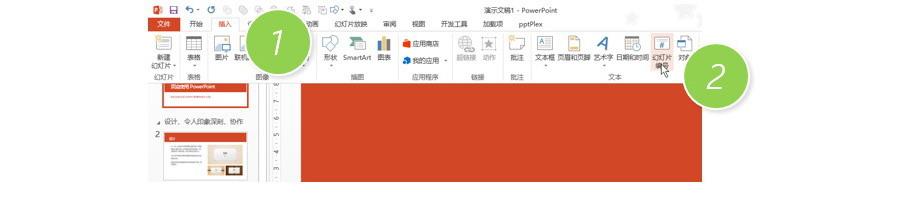
  1、打开PPT,点击“插入—幻灯片编号”功能,如下图。
如何设置PPT从第二页开始页码为1 ppt设置幻灯片页码从第二页开始的操作教程

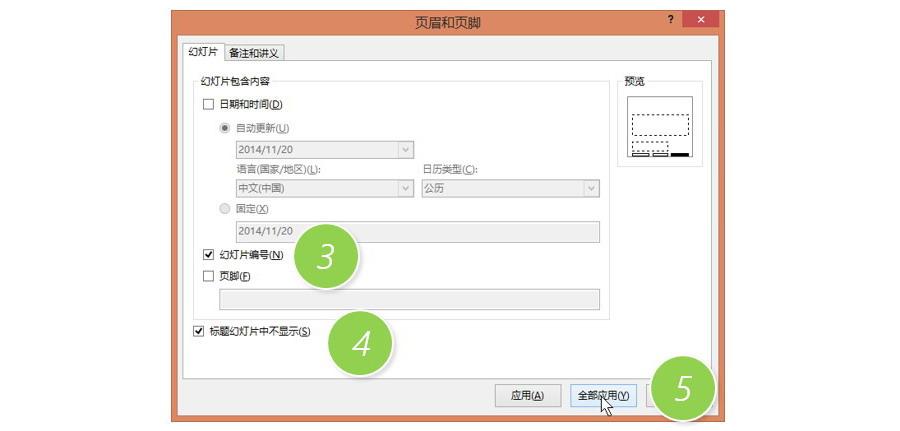
  2、后在新弹界面中,按下图勾选即可。注意要把页码放在第二页,必须勾选“标题幻灯片不显示”。
如何设置PPT从第二页开始页码为1 ppt设置幻灯片页码从第二页开始的操作教程

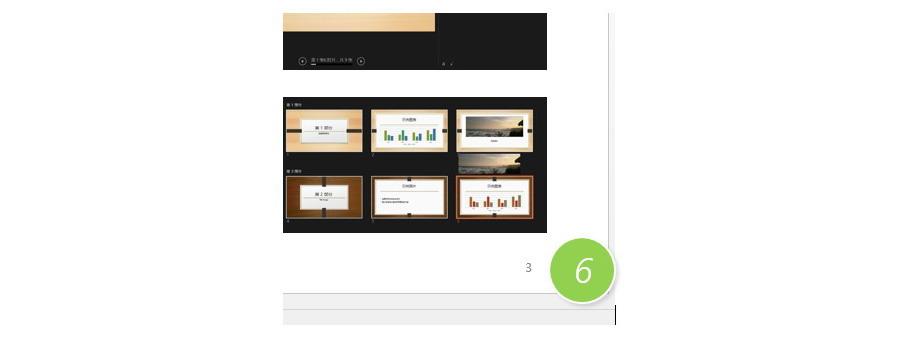
  3、搞定后,右下角就会有页码,但需要注意的是PPT会忽略标题的页码1,直接从页码2开始。
如何设置PPT从第二页开始页码为1 ppt设置幻灯片页码从第二页开始的操作教程

本文内容为用户投稿,该文观点仅代表作者本人,不代表本站立场,本站仅提供信息存储空间服务,不拥有所有权,不承担相关法律责任。 如若内容造成侵权/违法违规/事实不符,请将相关资料发送至[email protected]进行反馈与投诉,一经查实,立即处理!