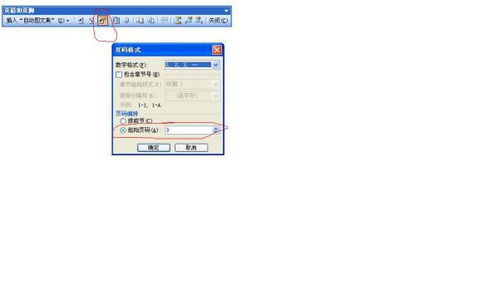
要实现这一目标,请参照以下步骤操作:
01
在编辑Word文档时,将光标放置于你希望开始编排页码的实际正文页面的顶部。
02
接下来,选择“页面布局”菜单,点击“分隔符”,并在弹出的“分隔符”窗口中选取“下一页”的分节符选项。
03
转至正文第一頁的页脚部分并双击,这会开启页眉和页脚的编辑模式。此时取消与前一节页眉的链接,方法是点击“链接到前一页页眉”按钮(此按钮未被选中前会有黄色底纹提示)。
04
随后在工具栏上选择“页码”,从下拉菜单中挑选“页面底端”的页码样式。
05
由于当前页码是从第二页开始计数的,你需要进行调整。只需选中标注的页码,再次点击“页码”,然后选择“设置页码格式”。在弹出的“页码格式”对话框内,将页码编号设为“起始页码为1”。
完成以上步骤后,页码便会在正文部分从第一页开始正确计数了,实际效果请参考下图所示。
撰写报告时,通常要求封面及目录页不显示页码;若目录较长,还需采用不同的页码格式以区别正文页码。以下是关于从正文开始设置页码的具体操作方法:











 相关攻略
相关攻略
 近期热点
近期热点
 最新攻略
最新攻略