Word2003从任意页开始设置页码

来源:Word联盟时间:2023-12-22 00:12:44

  许多大学生在制作毕业论文的时候,都会遇到各种各样的问题,比如此篇我们正要提到的“页码从任意页开始”。页码从任意页开始看似简单,但大家都知道在word中如果删除了某个页的页码,那么整个文档目录的页码就会全部被删除,无论是删除或是修改某个页的页码,整个文档页码都会被改动。到底怎样设置才让页码直接从想要的页面开始显示页码呢?下面我们就跟着Word联盟一起来学习,Word2003中页码从任意页开始设置方法!

  ①将鼠标定位到你需要开始编页码的页面的顶部;

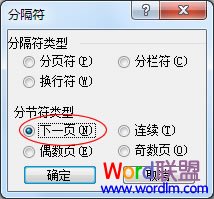
  ②然后选择菜单栏的“插入”中的“分隔符”,在弹出的“分隔符”对话框中选择“分节符类型”下面的“下一页”,然后确定;
Word2003从任意页开始设置页码

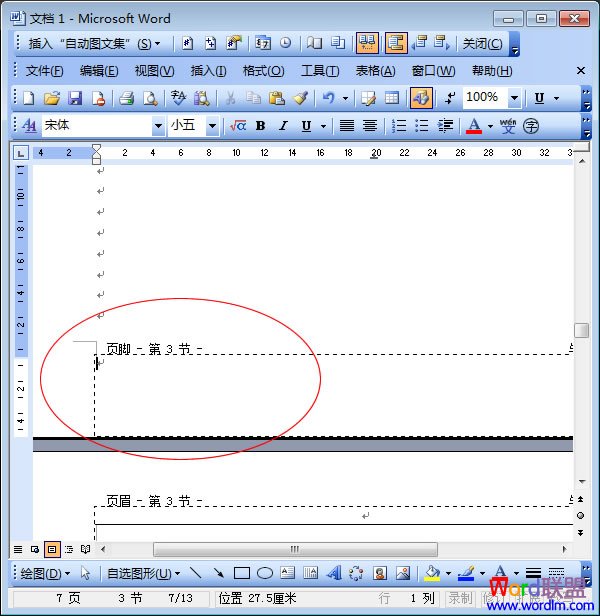
  ③再回到菜单栏选择“视图”中的“页眉和页脚”,然后将鼠标定位到当前页的“页脚”中;
Word2003从任意页开始设置页码

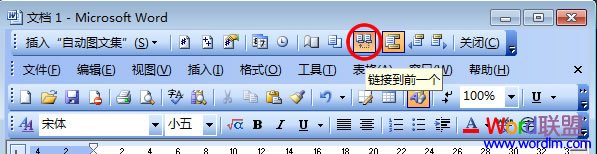
  ④在页眉页脚的工具栏中单击“链接到前一个”按钮(也就是取消“链接到前一个”);
Word2003从任意页开始设置页码

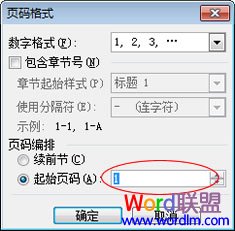
  ⑤再次回到菜单栏上,选择“插入”-->页码-->格式,在弹出的“页码格式”里面的“页码编排”中的“起始页码”后面输入1,然后确定,确定,再关闭退出页眉和页脚。
Word2003从任意页开始设置页码

  到这里所有的步骤就已经全部完毕了,你可以看看文档中的页码是不是已经从任意页开始显示了!

本文内容为用户投稿,该文观点仅代表作者本人,不代表本站立场,本站仅提供信息存储空间服务,不拥有所有权,不承担相关法律责任。 如若内容造成侵权/违法违规/事实不符,请将相关资料发送至[email protected]进行反馈与投诉,一经查实,立即处理!
多特网友2017-07-05 10:39:26回复
按照这个步骤完成了,为什么就只有插入点后第一页有页码,后面都没有呢?
多特网友2014-05-20 19:25:00回复
以前也遇到这个问题,终于解决了,谢谢!
多特网友2014-03-27 14:26:19回复
不错,这个问题以前真的没有操作过。
多特网友2013-08-23 15:18:33回复
说得很好呀
多特网友2013-05-28 15:02:44回复
太谢谢了!!!说的很详细啊!!!
多特网友2013-04-23 16:28:21回复
对我很实用,这个难题难了我很长时间。
多特网友2013-09-06 23:26:01
我也晓得了
多特网友2014-05-20 19:25:00回复
以前也遇到这个问题,终于解决了,谢谢!
多特网友2013-05-28 15:02:44回复
太谢谢了!!!说的很详细啊!!!
多特网友2013-08-23 15:18:33回复
说得很好呀
多特网友2014-03-27 14:26:19回复
不错,这个问题以前真的没有操作过。