想要让文字在作品中瞬间抓住目光,却又担心普通字体显得平淡无奇?秀米编辑器的「发光字体」功能,正是设计师与自媒体创作者的秘密武器——只需几步简单设置,就能让文字如星辰般璀璨,为海报、推文甚至H5作品注入动态光影魅力。
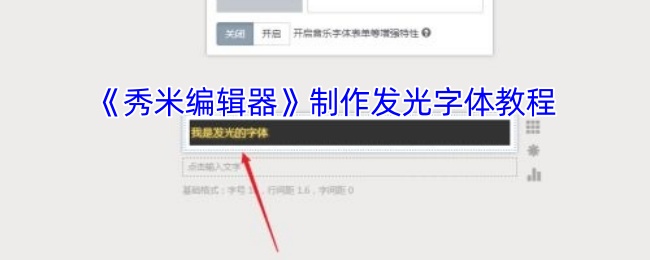
1、打开秀米编辑器,编辑文字(如图所示)。

2、选中文字,点击添加【字体颜色】(如图所示)。
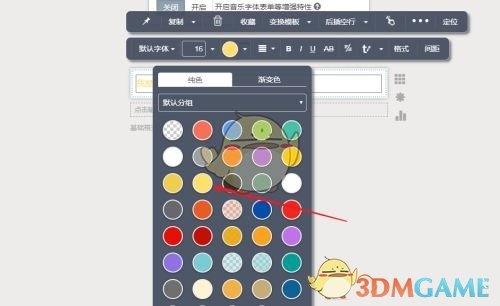
3、选择背景,点击【黑色背景】(如图所示)。

4、点击设置【文字阴影】,设置【参数】,点击【应用】(如图所示)。

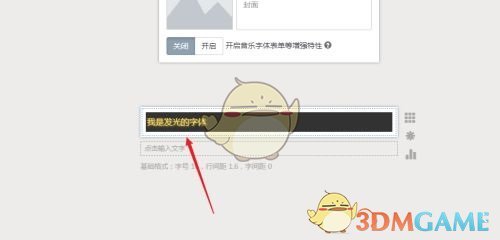
5、返回,即可查看发光字体(如图所示)。
本文内容来源于互联网,如有侵权请联系删除。
 相关攻略
 近期热点
 最新攻略