在文本编辑的世界里,每一个细节都至关重要,尤其是那些肉眼不易察觉的空白字符。对于程序员、网页设计师或是对代码格式有严格要求的用户来说,EditPlus作为一款功能强大的文本编辑器,提供了众多实用功能,其中之一就是能够显示文档中的空白字符。这看似微小的功能,却能极大地帮助用户在排版、调试代码时,准确地定位到每一处空格、制表符,确保文档或代码的整洁与规范。本文将引导您一步步设置EditPlus,开启这一隐藏功能,让那些平时隐形的空白字符无处遁形,提升您的编辑效率与代码质量。
editplus是一款好用的文本处理工具,为用户们提供了非常便捷的功能。这里为大家带来关于如何显示空白字符的详细步骤分享,快一起来看看吧!
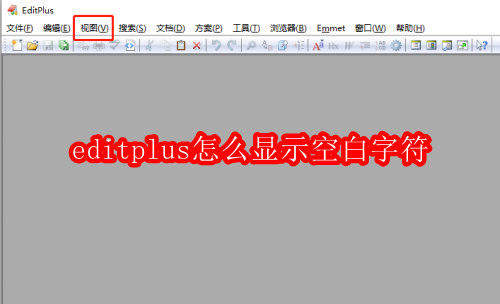
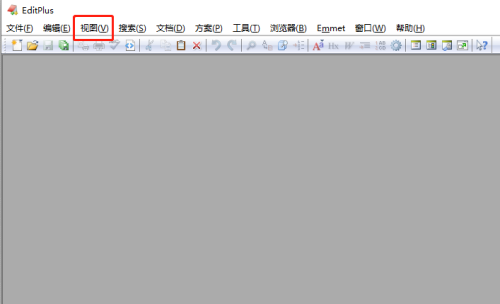
第一步:首先打开editplus软件,选择导航栏上面的视图选项,点击打开。
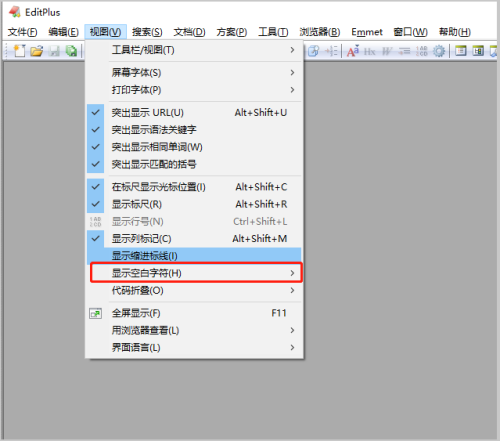
第二步:打开如下图界面,选择显示空白字符选项,点击打开。
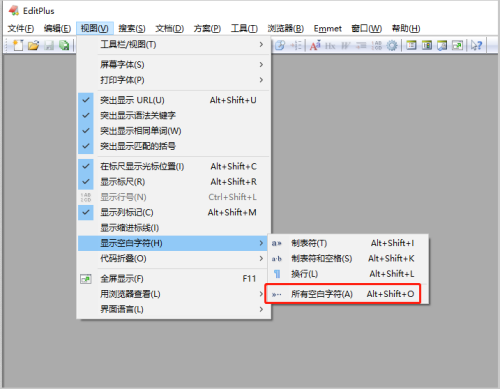
第三步:打开如下图界面,点击选择所有空白字符选项,这样editplus里面所有的空白字符都会显示了。
 相关攻略
相关攻略 近期热点
近期热点 最新攻略
最新攻略