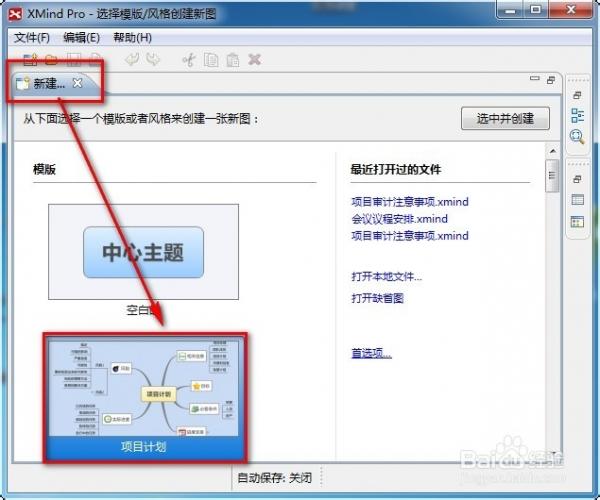
打开XMind思维导图软件,选择【文件】-【新建】准备创建思维导图,选择并双击其中一个想要利用的主题模板进入编辑模式。
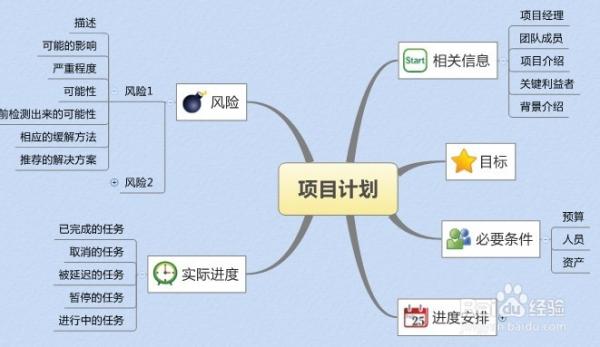
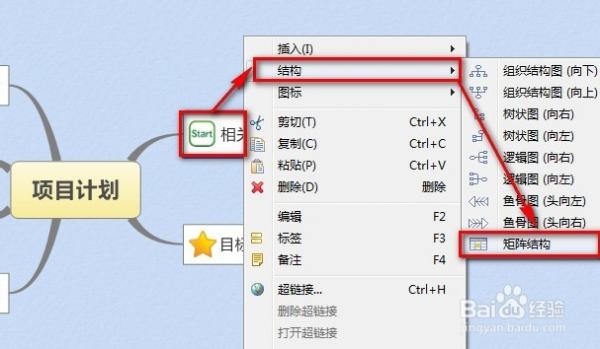
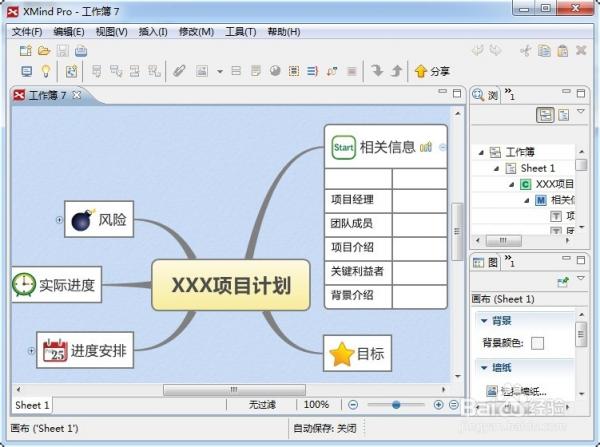
2、根据实际情况,选择增加或减少一些次级主题(鼠标右键插入或删除主题子主题或者父主题),并视情况修改列示方式,如下图:
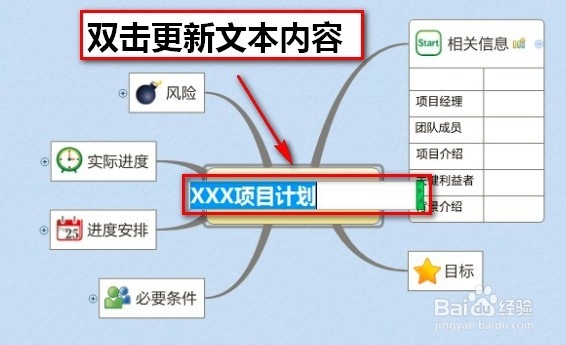
3、双击各主题文本,修改成符合自己实际情况的文本。
4、选中主题,拖动以达到自己想要的布局样式。

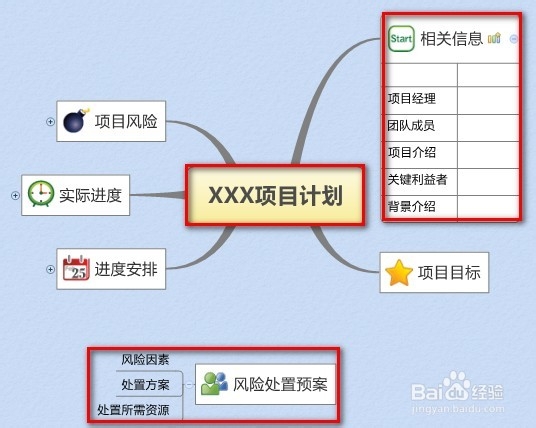
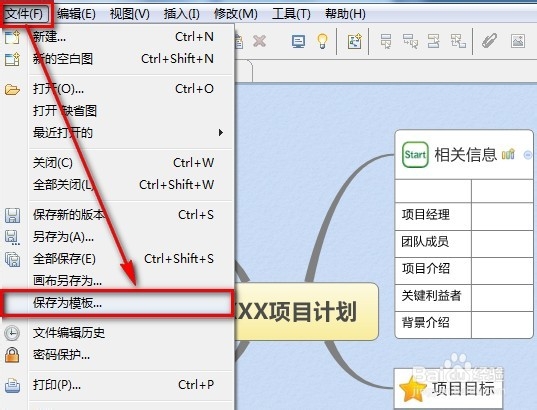
5、按照自己的设想修改后,就可以点击【文件】-【保存为模板】选项将自己制作的思维导图另存成模板,方便以后随时调用,也可以分享给其他人。
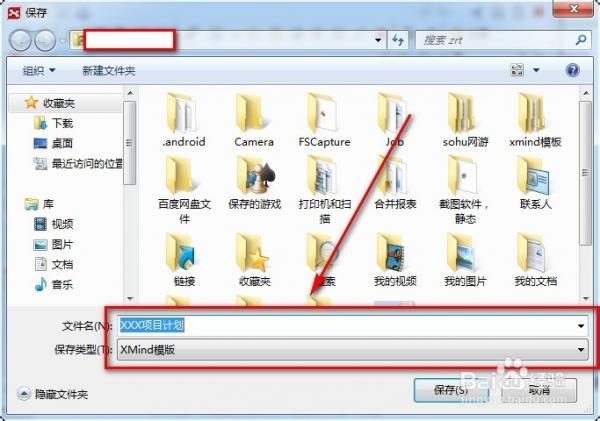
6、再次打开【文件】-【新建】按钮,浏览一下模板就可以看见自己新制作的模板了。双击进入即可根据模板制作新的思维导图。
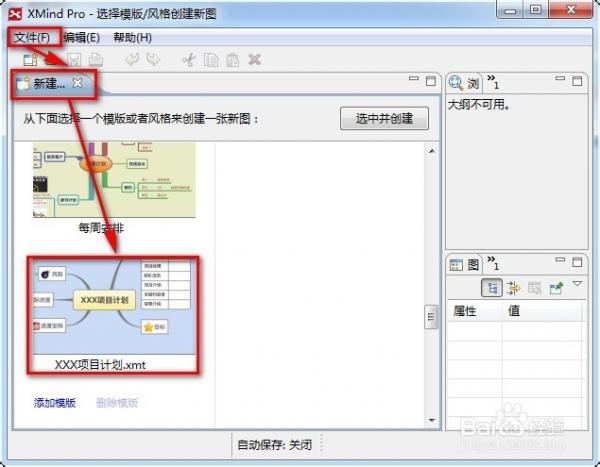
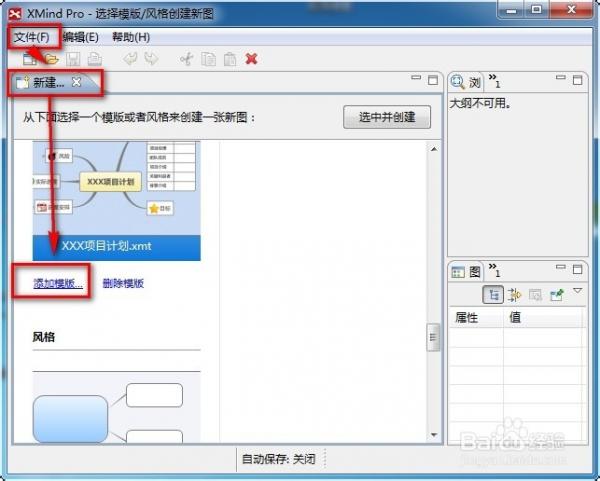
7、如果自己收到了其他人制作的思维导图模板或从网络上下载了优秀模板,可以选择【文件】-【新建】-【添加模板】来增加到自己电脑上的Xmind程序中,以后就可以利用上面的方法直接调用。
 相关攻略
 近期热点
 最新攻略