1、安装并打开XMind软件,选择第一个模板,模板提供了一个“中心主题”,我们可以以此为中心开始绘制思维导图。

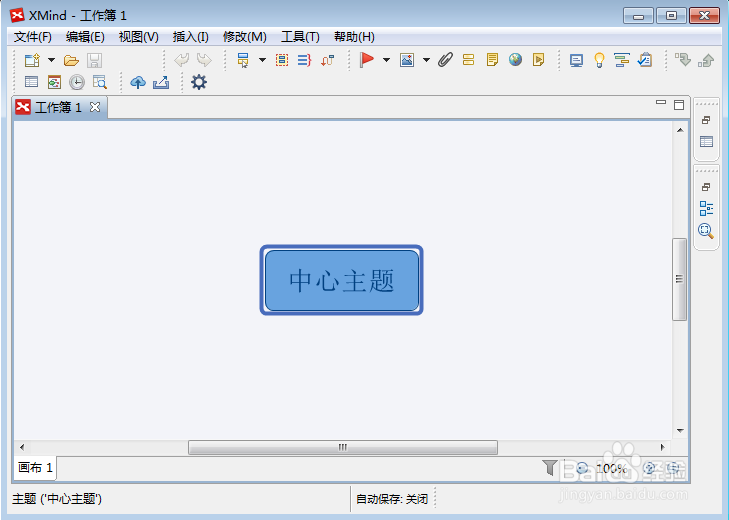
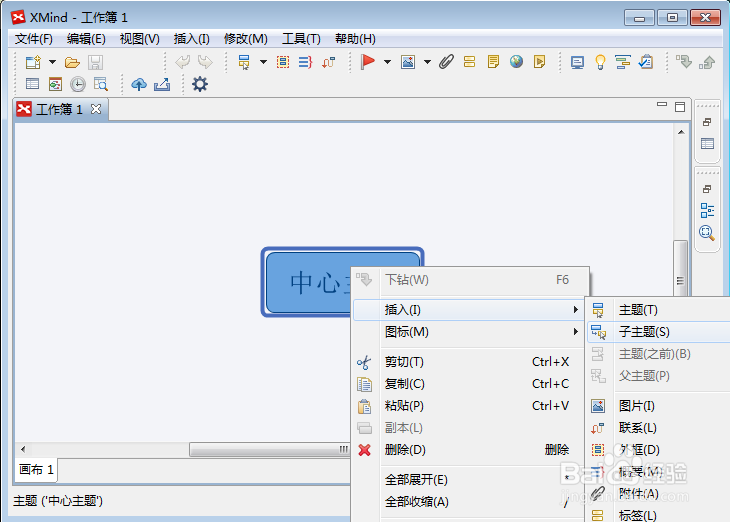
2、将光标移到“中心主题”上,点击右键,选择“插入”“子主题”,就可以在“中心主题”上添加一个二级“子主题”。同样的效果也可以通过敲击“回车”键实现。
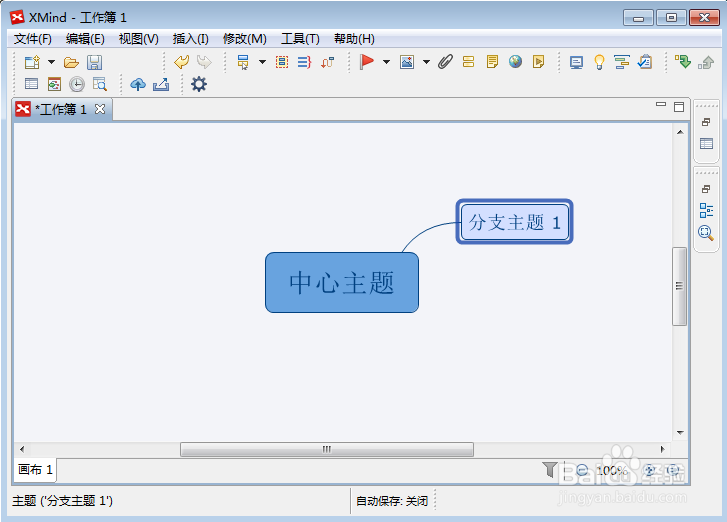
3、如果我们要在“子主题”后添加一个三级主题,可以在“子主题”上单击右键,选择“插入”“子主题”,以此类推,可以添加更多级别的子主题。
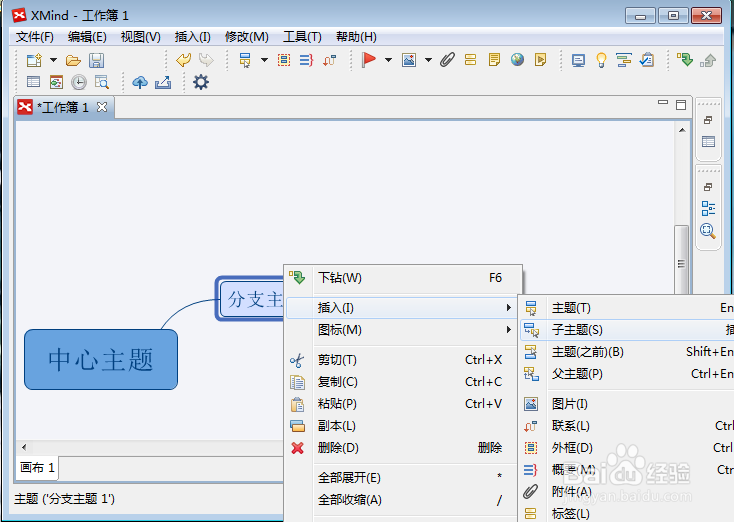
4、在实际操作中,可以通过快捷键的使用提高操作速度。使用鼠标或方向键选中需要添加下级主题的主题,敲击“Ins”或“Tab”键,就完成了添加子主题的操作。
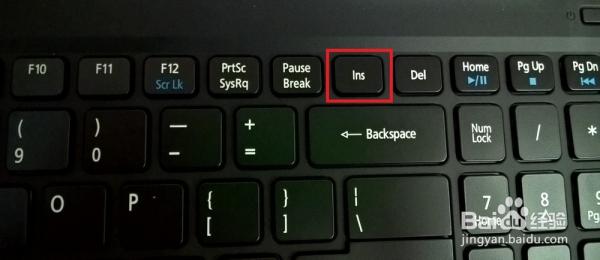
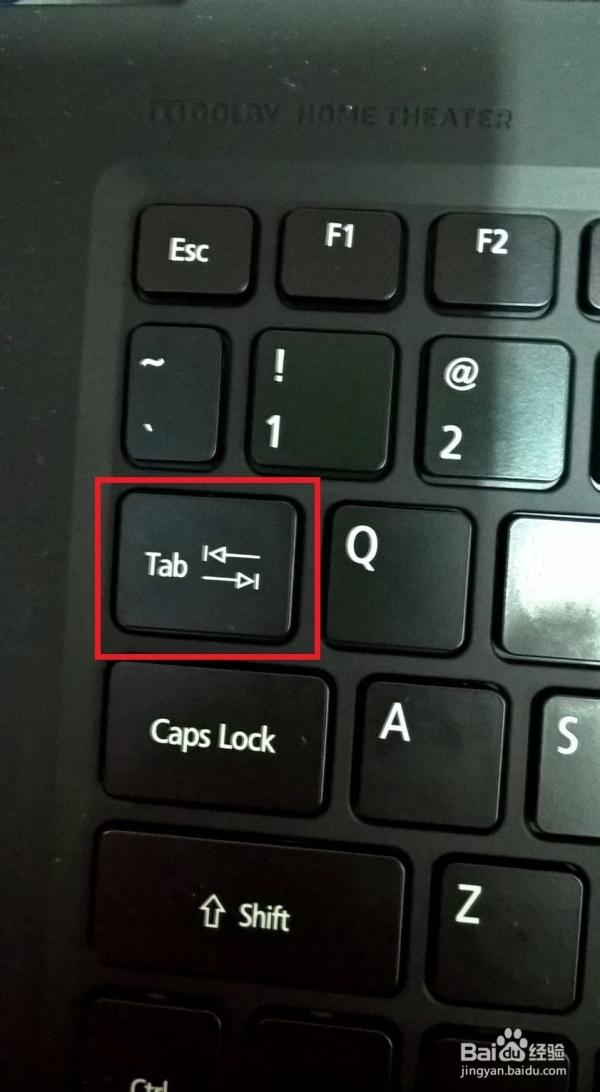

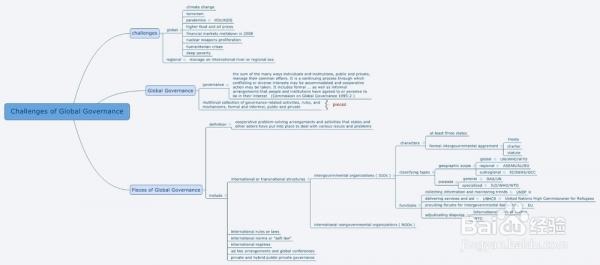
5、下图就是用XMind制作的读书笔记,通过这个方法可以快速掌握书本内容的整体脉络,同时,快捷键的使用也可以提高制作思维导图的速度。
 相关攻略
 近期热点
 最新攻略