PS滤镜高级教程之宝剑加上火焰效果

来源:78ps教程网时间:2023-12-25 00:12:56

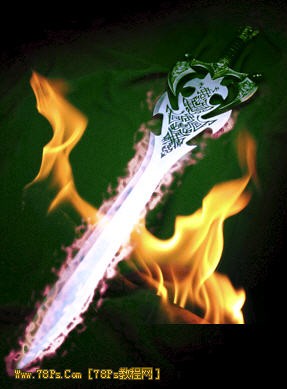
  本教程介绍常用滤镜效果火焰制作方法。操作的时候用到的滤镜比较多,大家可以适当了解下各种滤镜的效果特性。大致纹理制作好后再调颜色。可以适当添加一些火苗来装饰。

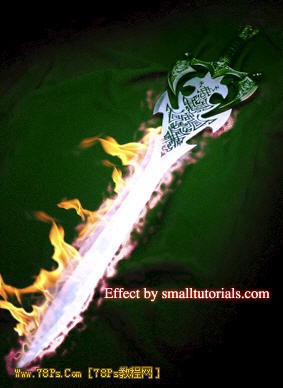
  最终效果
PS滤镜高级教程之宝剑加上火焰效果

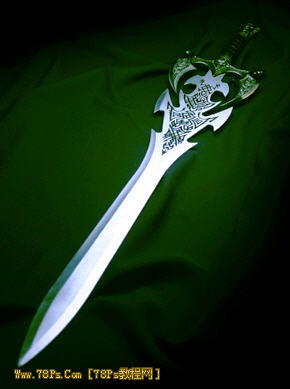
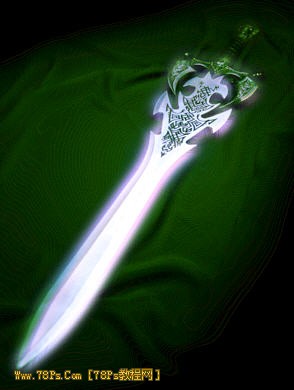
  1、打开原图。

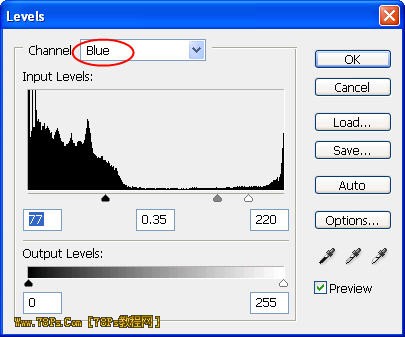
  2、按CTRL+L调整色阶,通道选择蓝。

PS滤镜高级教程之宝剑加上火焰效果

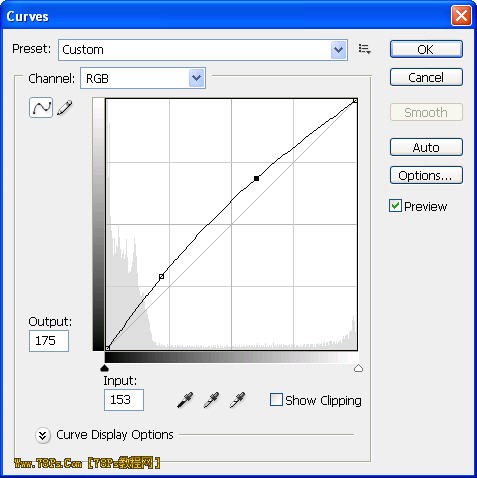
  3、再按CTRL+M调整曲线。

PS滤镜高级教程之宝剑加上火焰效果

  调整完后的效果。

PS滤镜高级教程之宝剑加上火焰效果

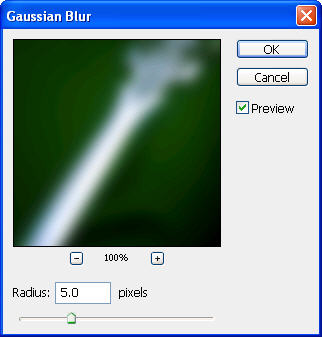
  4、按CTRL+J复制一层,得到图层1,对图层1执行“滤镜>模糊>高斯模糊”。
PS滤镜高级教程之宝剑加上火焰效果

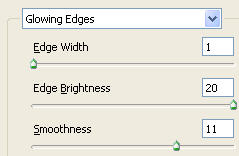
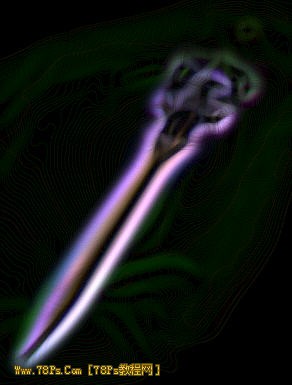
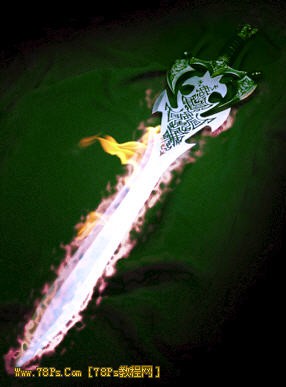
  5、执行“滤镜>风格化>照亮边缘”。

PS滤镜高级教程之宝剑加上火焰效果

PS滤镜高级教程之宝剑加上火焰效果

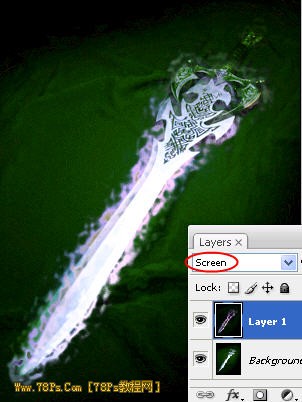
  6、把图层1模式改为滤色。

PS滤镜高级教程之宝剑加上火焰效果

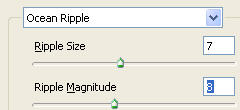
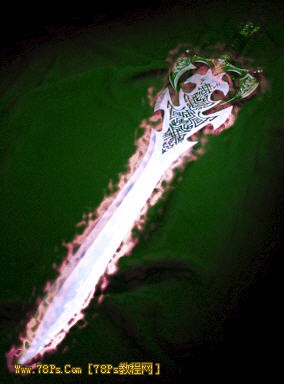
  7、对图层1执行“滤镜>扭曲>海洋波纹”。

PS滤镜高级教程之宝剑加上火焰效果

PS滤镜高级教程之宝剑加上火焰效果

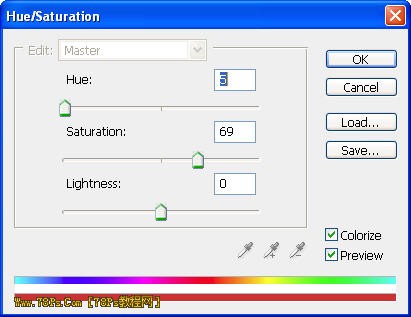
  8、按CTRL+U调整色相饱和度,记得勾选着色。

PS滤镜高级教程之宝剑加上火焰效果

PS滤镜高级教程之宝剑加上火焰效果

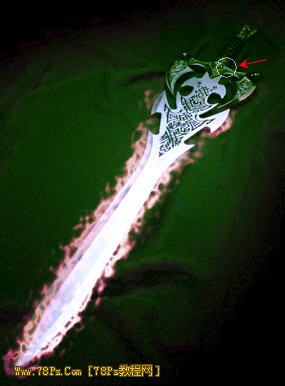
  9、用橡皮擦擦掉剑柄那些火焰。

PS滤镜高级教程之宝剑加上火焰效果

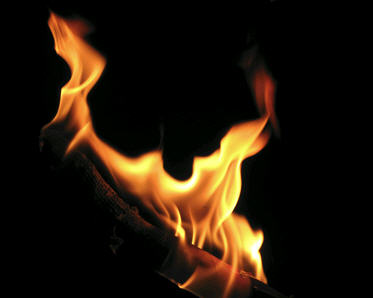
  10、现在添加火焰,打开火焰素材,把它拖进图层1上面。

PS滤镜高级教程之宝剑加上火焰效果

  11、把火焰素材的模式改为滤色。

PS滤镜高级教程之宝剑加上火焰效果

#p#副标题#e#

  12、按CTRL+T调整火焰素材的大小,角度,用移动工具移到剑上。

PS滤镜高级教程之宝剑加上火焰效果

  最好复制多几个火焰图层添加到剑上就可以了。完毕。

PS滤镜高级教程之宝剑加上火焰效果

#p#副标题#e#
本文内容为用户投稿,该文观点仅代表作者本人,不代表本站立场,本站仅提供信息存储空间服务,不拥有所有权,不承担相关法律责任。 如若内容造成侵权/违法违规/事实不符,请将相关资料发送至[email protected]进行反馈与投诉,一经查实,立即处理!
多特网友2014-01-22 16:29:21回复
##我就喜欢简单的 哈哈 ##
多特网友2012-06-03 14:25:18回复
##很好我很喜欢##
多特网友2012-06-03 14:25:18回复
##很好我很喜欢##
多特网友2014-01-22 16:29:21回复
##我就喜欢简单的 哈哈 ##