Photoshop CS2中新增了一个“形状模糊”
滤镜,下面我们用这个滤镜来绘制漂亮的花布图案。 1.新建立一个文件,尺寸随意。
2.添入颜色RGB(224,23,28)。[这个颜色最好不要更改]
3.滤镜—
像素化—彩色半调,用默认的设置就可以,数值不要更改。
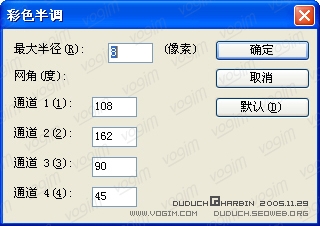
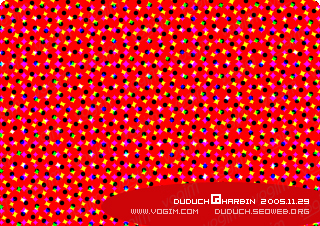
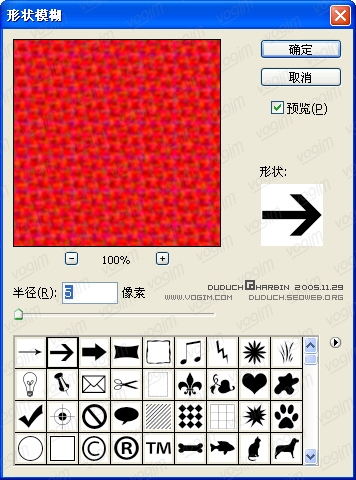
4.滤镜—模糊—形状模糊,设置如下。
5.复制该图层,将上面的复制层的图层混合模式更改为“线性加深”。
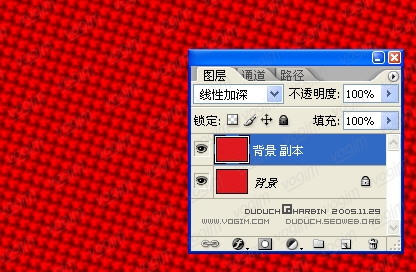
6.合并图层,大功告成。
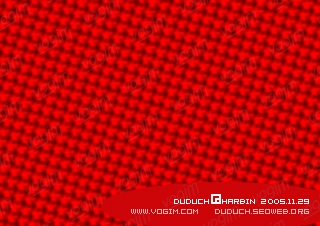
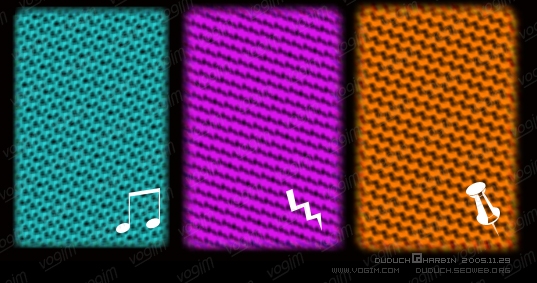
1.大家做到形状模糊那段可以发现,可以换其他的形状,
得到的布纹效果是不一样的。
2.如果要变换其他颜色,可以在最后合并图层后,利用图像—调整—色相/饱和度进行设置。
3.还可以使用光照效果,加强布纹的清晰强度。
 相关攻略
相关攻略 近期热点
近期热点 最新攻略
最新攻略





![燃烧的梨树[PS滤镜]](https://img5.runjiapp.com/duoteimg/dtnew_softup_img/202101/20210101060146_22146.png)


