将明艳的花卉照片处理成水粉效果其实并不难,只需要巧用Photoshop的几个滤镜如水彩、杂色、光照即可,一起来试试吧!
效果图
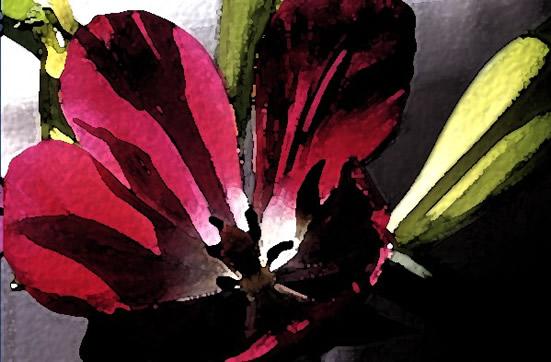 图2
图2
1.在Photoshop中打开一副图像。单击“滤镜-艺术效果-水彩”,设置如图,效果如图。
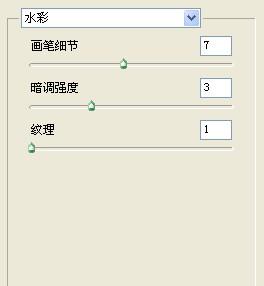 图3
图3
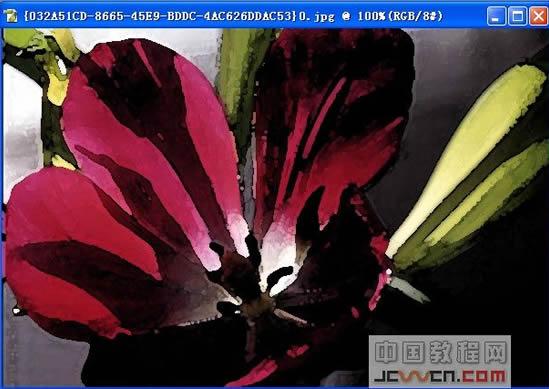 图4
图4
2.在通道面板上点击“创建新通道”按钮,新建Alpha 1通道。执行“滤镜-杂色-添加杂色”,设置如图。
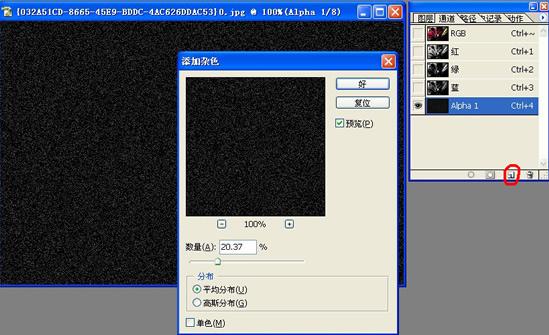 图5
图5
3.执行“图像-调整-反相”,然后执行“滤镜-模糊-高斯模糊”,设置如图。
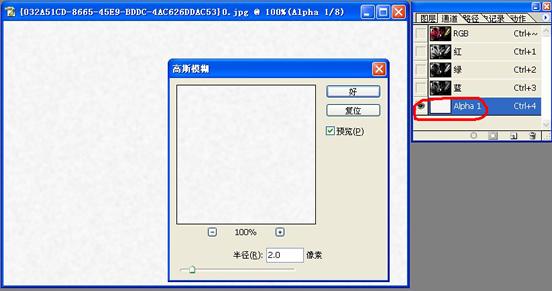 图6
图6
4.回到背景图层,执行“滤镜-效果-光照效果”,设置如图(注意图中红色标记处!其它参数可凭个人喜好自行设置)。
cadc border="0"/>图7
5.最终效果如图。呵呵,是不是很简单哪!
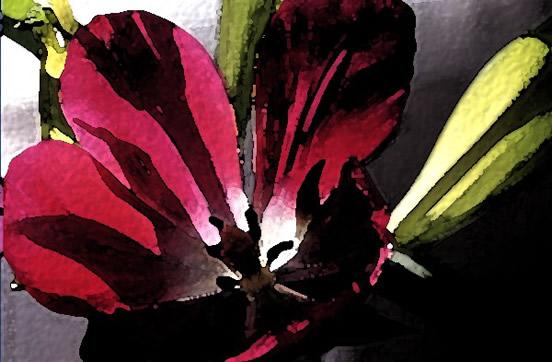 图8
图8
 相关攻略
相关攻略 最新攻略
最新攻略