使用Excel制作图表时,系列的颜色经常就是那么几种,非常的单调,乏味。其实我们可以将图表中的系列用图片来填充,这样就可以使图表变得更加生动。
操作步骤
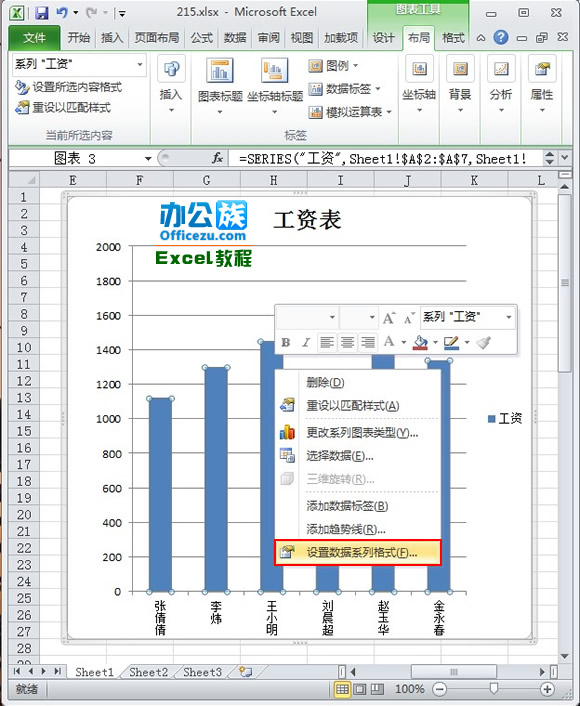
1、打开excel2010图表,选中Excel系列,单击鼠标右键,从下拉菜单中选择“设置数据系列格式”选项。
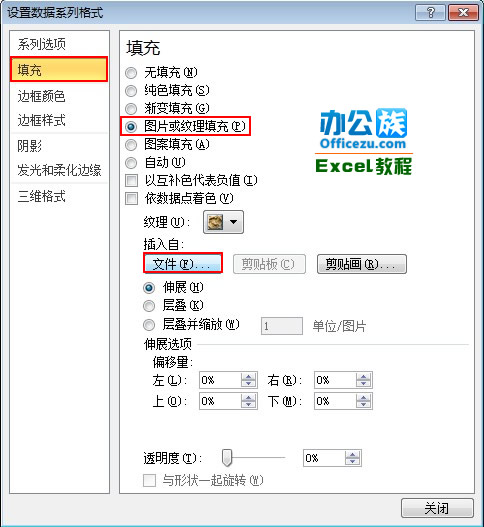
2、打开“设置数据系列格式”对话框,切换到“填充”面板,选中“图片或纹理填充”选项,在“插入自:”中点击“文件”按钮。
3、打开“插入图片”对话框,在列表框中选择自己喜欢的图片。按“插入”按钮。

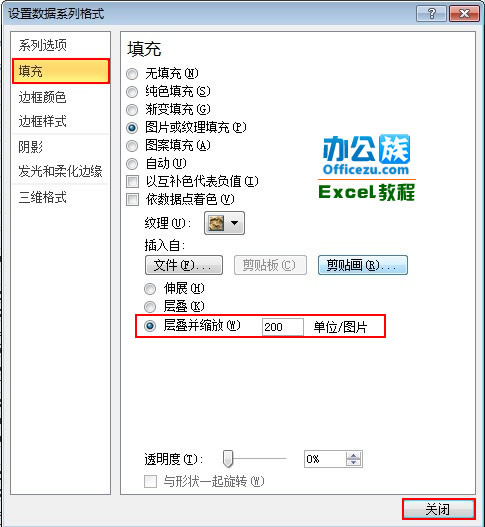
4、返回到“设置数据系列格式”对话框,单击“层叠并缩放”选项,在其后的文本框中输入“200”,点击“关闭”按钮。
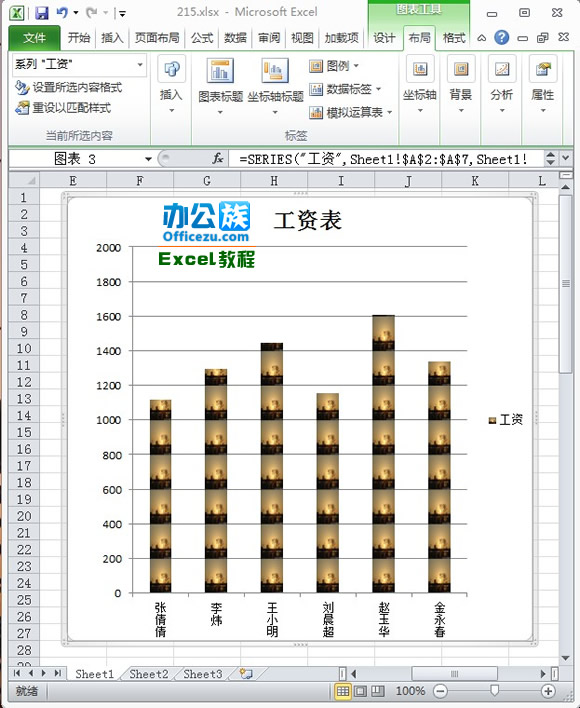
5、返回Excel编辑框,就可以看到系列被我们所选择的图片填充完整了。
 相关攻略
相关攻略 近期热点
近期热点 最新攻略
最新攻略