在编辑excel表格的过程中,如特殊情况要把“行号列标”的字体去掉或是改变字体,当用户遇到这样的事情,可按照下面的步骤来操作!
操作步骤
删除Excel“行号列标”
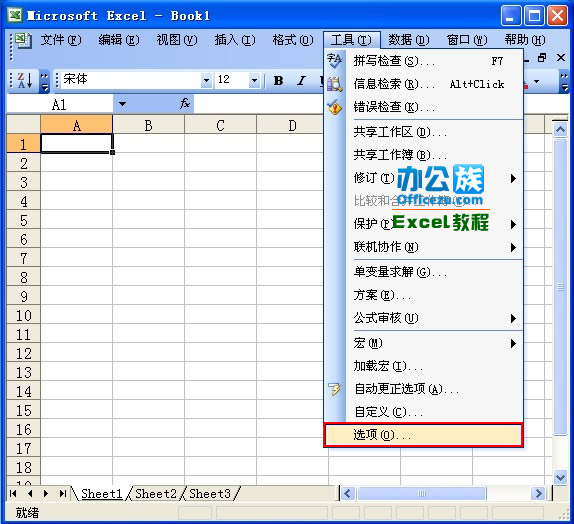
1、打开表格点击菜单栏“工具”→“选项”。
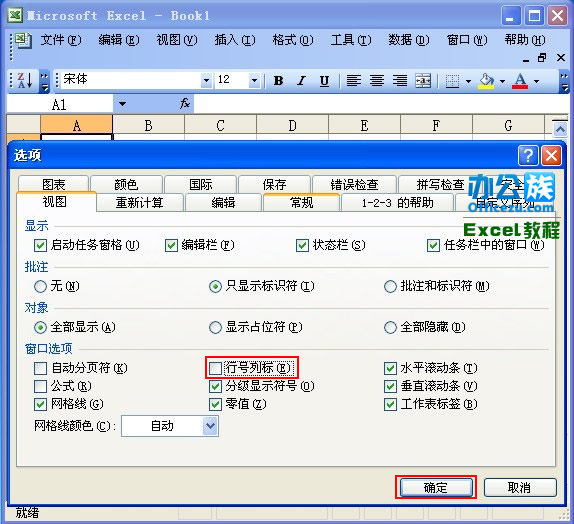
2、此时弹出“选项”窗口选择“视图”把视图栏中的“行号列标”去掉勾再按“确定”。
3、设置完成后Excel表格内就没有行号列标了。

提示:如果想恢复“行号列标”按照第二步的方法将“行号列标”勾选即可恢复。
修改“行号列标”字体
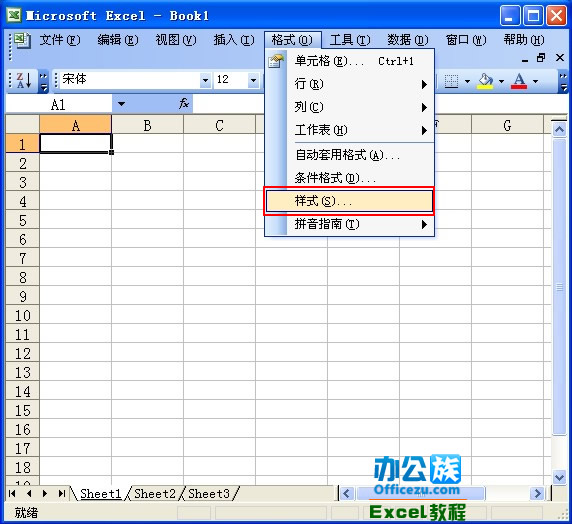
4、打开Excel表格点击“格式”→“样式”。
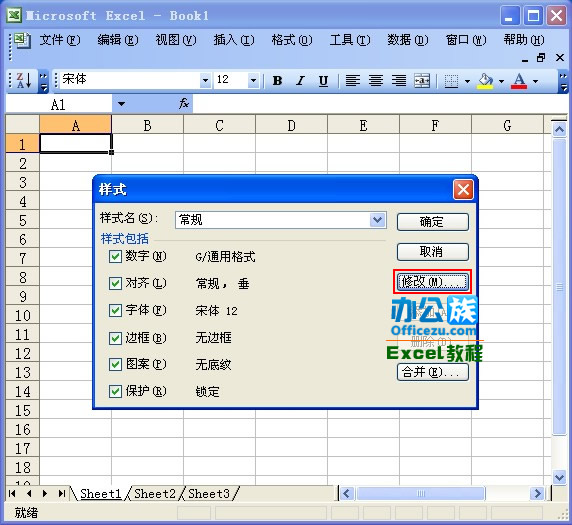
5、弹出“样式”设置栏点击“修改”。
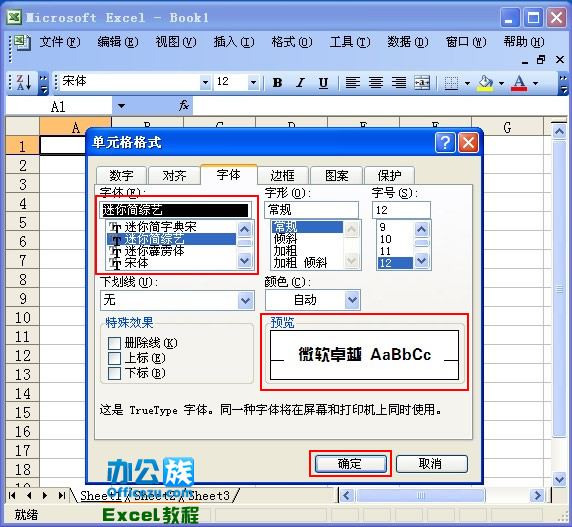
6、在“字体”栏内选择适合的字体,在右下方可预览选择的字体。再按“确定”即可。
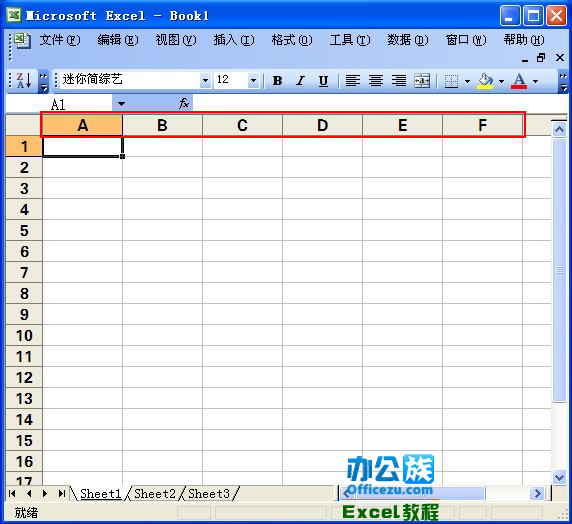
7、表格的“行号列标”就变成刚才选择的字体。
 相关攻略
 近期热点
 最新攻略




