Word2007怎样从任意页开始设置页

来源:百度经验时间:2022-02-26 00:12:28

  大家在编写文档时,有时要求从第X页正文开始编辑页码,现在就将一些方法分享给大家,希望对大家有帮助。

  步骤方法

  这里是在从第三页设置页码

  将鼠标光标定位在要插入页码的正文的最前端,在这个例子里是第三页面的最前端。如果要在第X页插入页码,则这里就是第X页。

Word怎样从任意页开始设置页码

  在word2007工具栏中,点击“页码布局”中的“分隔符”,选择“分隔符”子选项卡中的“分节符”下的第一个选项“下一页”,如图:

Word怎样从任意页开始设置页码

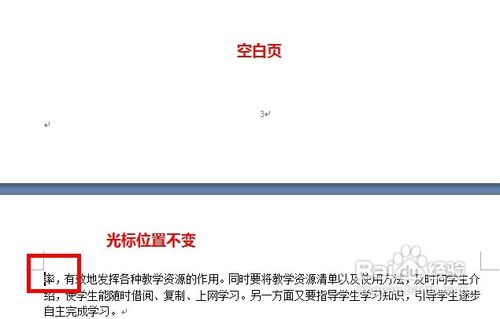
  点击“下一页”后,会在光标前面出现一个空白页码,光标位置依旧不变。

Word怎样从任意页开始设置页码

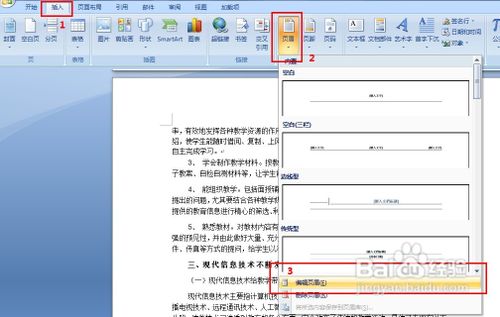
  光标位置不变,点击“插入”中的“页眉和页脚”选项卡中的“页眉”下的“编辑页眉”
Word怎样从任意页开始设置页码

  进入页眉和页脚设计工具栏。而鼠标的光标也会在文档的页眉处。

Word怎样从任意页开始设置页码

  点击页眉和页脚设计工具栏中,点击“转到页脚”,则光标跳到页脚处。再点击“链接到前一个”,此时页脚右上部的“与上一节相同”的字样消失,然后点击保存键。此时切记不要关闭“页眉页脚工具栏”。

Word怎样从任意页开始设置页码Word怎样从任意页开始设置页码

   在设计工具栏中的“页眉和页脚”里的页码下拉框中,点击“设置页码格式”

Word怎样从任意页开始设置页码

  弹出页眉格式设置窗,选定编号类型,在“页码编号”下,选中下方的“起始页码”选项,默认显示“1”(此处数字即为正文首页显示的页码),确定,记住按保存键,最后把之前的“页眉页脚工具栏”关闭。

Word怎样从任意页开始设置页码效果图:

Word怎样从任意页开始设置页码

  之前自动添加的空白页,还在正文的上面。此时,把鼠标光标定位在该空白页的首行最前端,按“Delete”键,正文自动跳跃,取代空白页。这样就设置好页码了。

Word怎样从任意页开始设置页码

  注意事项:以上步骤不能调换顺序,否则不能生效,还有就是大家在步骤4和步骤5中,一定要记得在操作后进行保存。

本文内容为用户投稿,该文观点仅代表作者本人,不代表本站立场,本站仅提供信息存储空间服务,不拥有所有权,不承担相关法律责任。 如若内容造成侵权/违法违规/事实不符,请将相关资料发送至[email protected]进行反馈与投诉,一经查实,立即处理!
多特网友2014-12-30 14:03:24回复
空白页删掉以后,页数又变回去了
多特网友2014-07-08 10:08:18回复
照着步骤来的,没有用呢
多特网友2014-04-22 23:20:20回复
之前页码删不掉
多特网友2014-02-26 11:48:26回复
实用、简单明了
多特网友2014-02-08 17:11:26回复
空白页删不掉
多特网友2013-09-20 12:03:38回复
按照步骤进行操作,还是不行,不知道为什么?
多特网友2014-05-19 15:35:24
我也是,试了几次
多特网友2014-07-08 10:08:18回复
照着步骤来的,没有用呢
多特网友2014-04-22 23:20:20回复
之前页码删不掉
多特网友2014-02-08 17:11:26回复
空白页删不掉
多特网友2013-03-28 17:59:13回复
很好,有用啊