首先看一下效果图:
AutoCAD三维建模实例:排球 src="https://img3.runjiapp.com/duoteimg/zixunImg/local/2011/04/27/13038937762966.jpg">
一、新建文件,首先在西南等轴侧视图中建立一个300的正立体。
命令:_box
指定长方体的角点或[中心点(CE)]<0,0,0>:0,0,0
指定长度:300
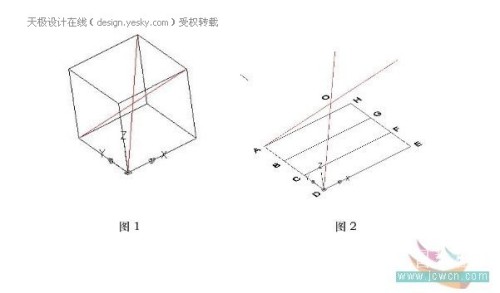
二、选择分级命令,分解正方体。然后用直线命令连接正方体的对角点图1,再将其他面删除只保留底面,然后将底面分解一次。现在底面已成为线形式,然后用点的定数等分命令等分左右边。等分数3。然后打开对象捕捉的节点。用直线平行连接左右各点如图2
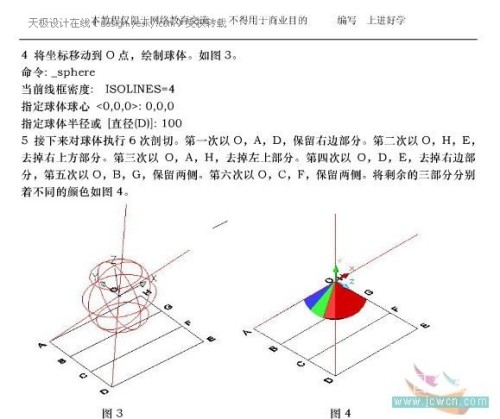
三、将坐标移动到O点,绘制球体。如图3
命令:_sphere
当前线框密度:ISOLINES=4
指定球体球心<0,0,0>:0,0,0
指定球体半径或[直径(D)]:100
四、接下来对球体执行6次剖切。第一次以O,A,D,保留右边部分。第二次以O,H,E,去掉右上方部分。第三次以O,A,H,去掉左上部分。第四次以O,D,E,去掉右边部分,第五次以O,B,G,保留两侧。第六次以O,C,F,保留两侧。将剩余的三部分分别着不同的颜色如图4。
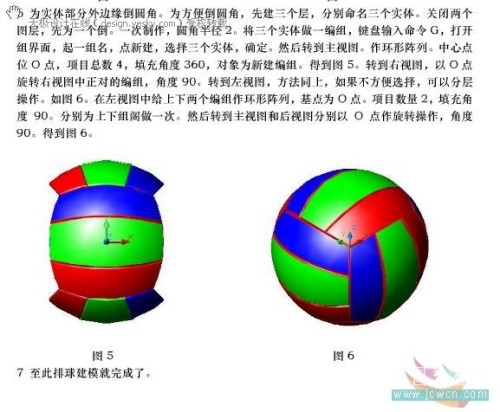
五、为实体部分外边缘倒圆角。
为方便倒圆角,先建三个层,分别命名三个实体。关闭两个图层,先为一个倒。一次制作,圆角半径2。将三个实体做一编组,键盘输入命令G,打开组界面,起一组名,点新建,选择三个实体,确定。然后转到主视图。作环形阵列。中心点位O点,项目总数4,填充触角360,对象为新建编组。得到图5。转到右视图,以O点旋转右视图中正对的编组,角度90。转到左视图,方法同上,如果不方便选择,可以分层操作。如图6。在左视图中给上下两个编组作环形阵列,基点为O点。项目数量2,填充角度90。分别为上下组各做一次。然后转到主视图和后视图分别以O点作旋转操作,角度90。得到图6
至此排球建模就完成了。


 挺好的,要是视频就更好了
 看不懂啊,说详细点啊
 相关攻略
 近期热点
 最新攻略


