一般会借助Foxmail、outlook等邮件管理软件给公司其他员工发邮件,实现邮箱批量导入却成为了一个难题,这种需求下可以将表格另存为csv格式(*.csv),然后将csv导入foxmai。这个过程下面有详细的操作截图,不会的朋友可以借此机会学习下。
简述
首先就是删除一些不需要的信息,只需要姓名、岗位、邮箱,表头只有一行,接着将表格另存为csv格式,打开foxmai,导入-csv文件(*.csv),一般只需要选择姓名、电子邮件地址即可。最后就是分组(财务部、营运部等)
步骤
第一步:将公司的最新联系表进行备份,将不需要的信息删除,一般只需要姓名、岗位、邮箱,表头只有一行如下图:

第二步:将表格打开-另存为csv格式(一般另存到桌面),如下:
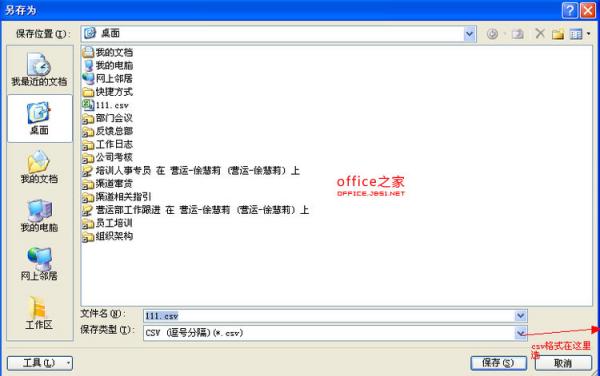
第三步:将制作的csv表格导入foxmail,流程如下:
1、打开foxmai-点击工具选择-地址簿

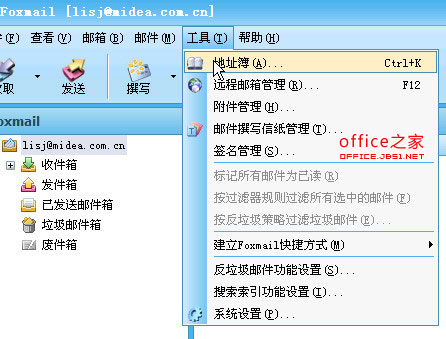
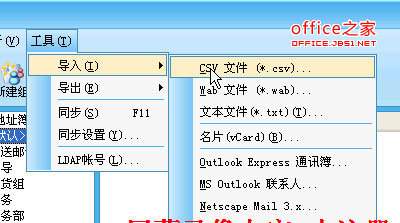
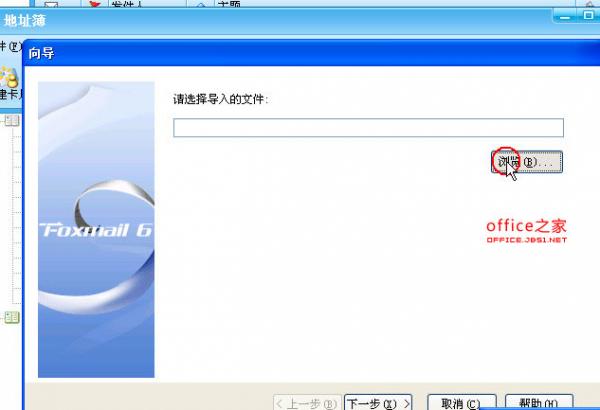
2、工具-导入-csv文件(*.csv)-浏览-选择csv文件。

#p#副标题#e#
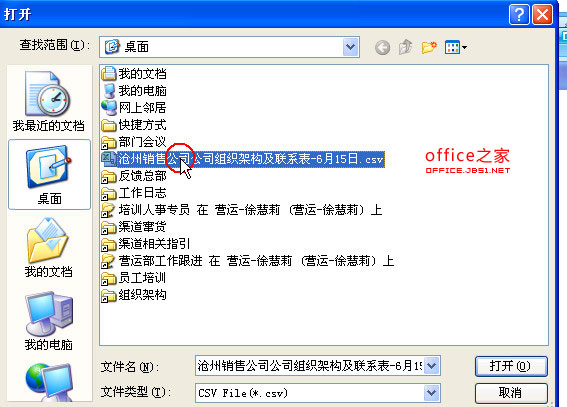
3、选择需要的信息导入(一般只需要选择姓名、电子邮件地址即可)

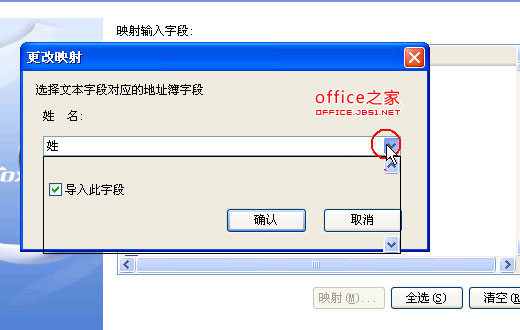
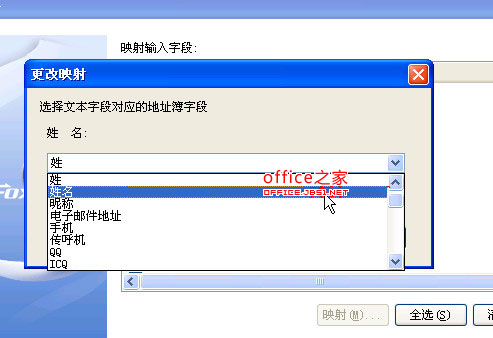
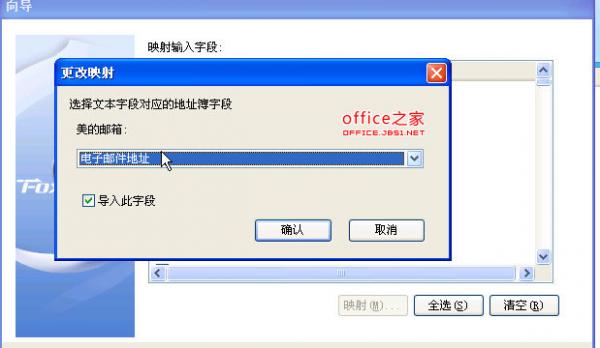
4、清理导入的空白信息(由于表格处理不到位造成)
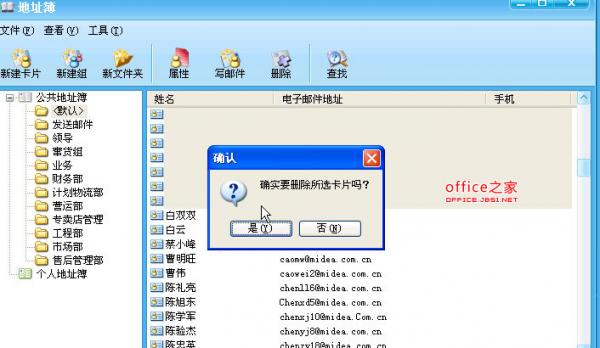
第四步:分组(财务部、营运部等)
1、第一种方法(适用组员比较少的):手工新建组,一个一个拖入;
2、第二种方法(适用组员比较多的):新建组-分别制作不同组的CSV格式表,再分别导入到不同的组中即可。
#p#副标题#e#
 相关攻略
 近期热点