如何将Outlook邮件导入到Foxmail呢

来源:网络时间:2026-10-22 20:08:22

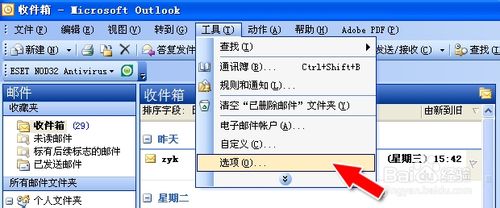
  1打开Outlook,点击“工具”——“选项”。
如何将Outlook邮件导入到Foxmail呢

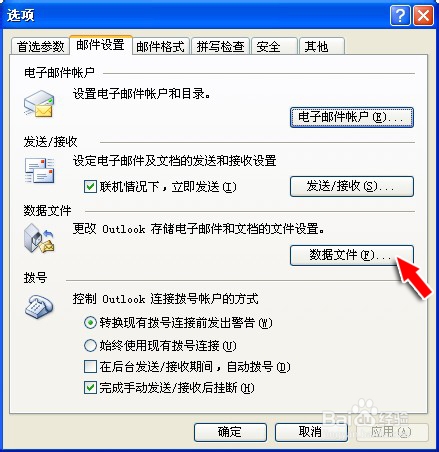
  2在“选项”面板中,我们选择“邮件设置”中的“数据文件”。

如何将Outlook邮件导入到Foxmail呢

  3在弹出的“数据文件”面板中,我们选择“打开文件夹”。

如何将Outlook邮件导入到Foxmail呢

  4这样就找到了我们Outlook的数据文件,请大家务必记住该文件的存放位置。

如何将Outlook邮件导入到Foxmail呢

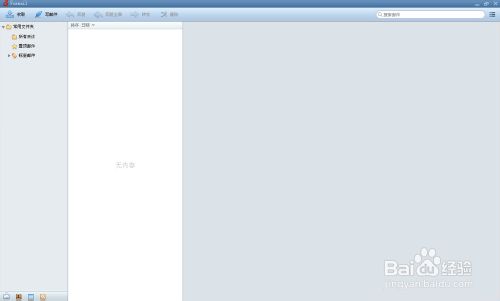
  导入到Foxmail1下面在“百度搜索”Foxmail安装程序,安装完成后打开Foxmail。
如何将Outlook邮件导入到Foxmail

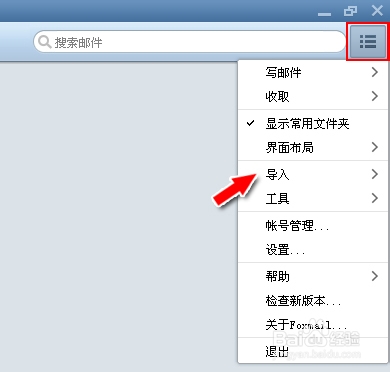
  2点击右上角的“配置按钮”,在配置选项卡中选择“导入”项。

如何将Outlook邮件导入到Foxmail呢

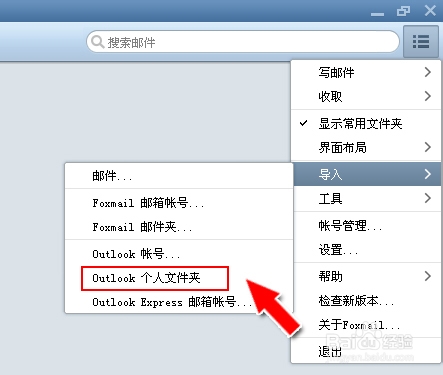
  3在“导入”项中,我们选择“Outlook 个人文件夹”。

如何将Outlook邮件导入到Foxmail呢

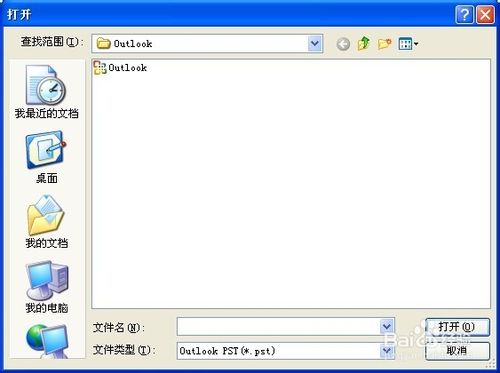
  4按照刚才的文件路径找到Outlook数据文件的位置,并点击“打开”按钮。
如何将Outlook邮件导入到Foxmail呢

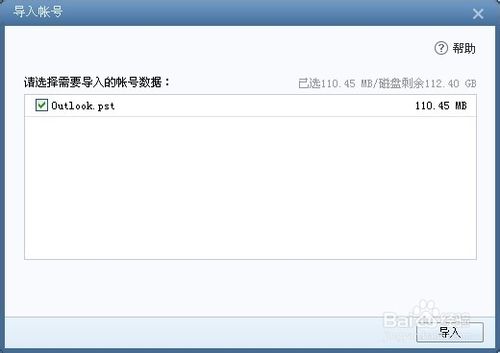
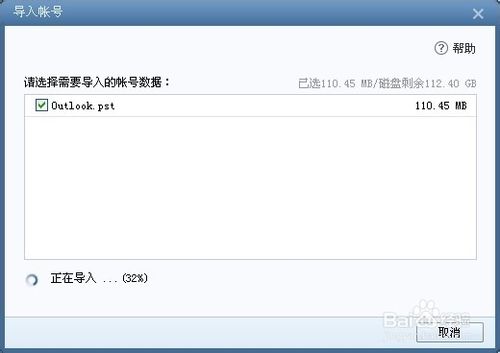
  5在“导入账号”面板中,选择需要导入的数据源,点击“导入”按钮。

如何将Outlook邮件导入到Foxmail呢


如何将Outlook邮件导入到Foxmail呢

如何将Outlook邮件导入到Foxmail呢

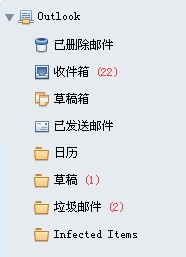
  6这样一来,Outlook中所有数据都导入到Foxmail中来了,这下我们可以直接用Foxmail来进行电子邮件的收发并在刚才导入的文件夹中查看历史邮件。
如何将Outlook邮件导入到Foxmail呢

本文内容为用户投稿,该文观点仅代表作者本人,不代表本站立场,本站仅提供信息存储空间服务,不拥有所有权,不承担相关法律责任。 如若内容造成侵权/违法违规/事实不符,请将相关资料发送至[email protected]进行反馈与投诉,一经查实,立即处理!