在日常生活中我们每个月的开销、存款、预付款等等一些账目要统计预算出来。说到这里很多人会想到excel但是要将这些账目算出来是比较麻烦的,如果你的系统是windows7系统不妨试试附件内的多功能“计算器”。
操作步骤
1、点击“开始菜单栏”→“所有程序”→“附件”→“计算器”。
win7中计算器的多种用法 src="https://img3.runjiapp.com/duoteimg/zixunImg/local/2012/10/08/13496591718950.jpg" width=411>
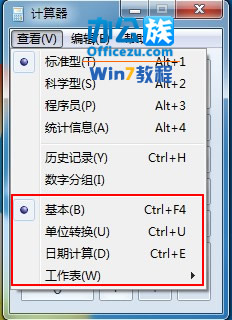
2、打开“计算器”单击“查看”可看到“单位转换”→“日期计算”→“工作表”这三个最常用的都集中在计算器内。
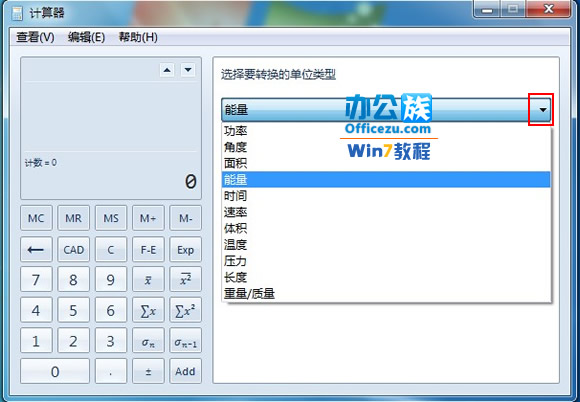
3、首先选择“单位转换器”在选项栏中看到“选择要转换的单位类型”点击红框所指示的“小三角”选择转换类型如“能量”。
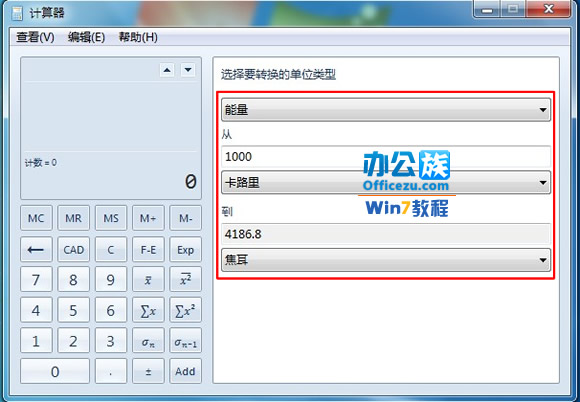
4、例如“1000卡路里”等于“4186.8焦耳”,用户直接输入卡路里数据,焦耳自动得出结果。
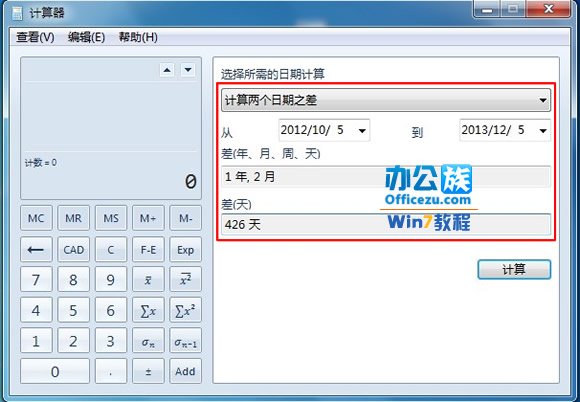
5、接着选择“日期计算”例如从“2012/10/5”到“2013/12/5”点击“计算”即可得出差距为“1年,2月,426天”。
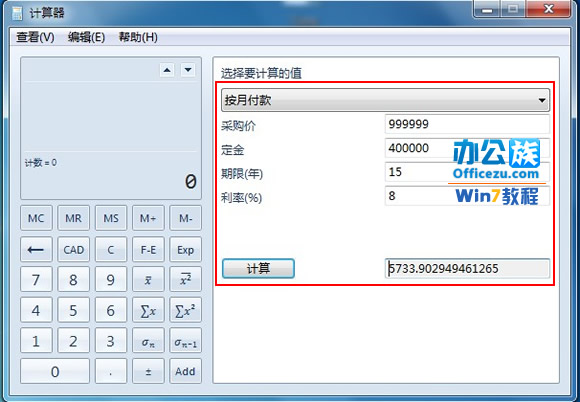
6、最后使用工作表中的“抵押”如买房子“采购价是999999万”→“定金要付400000”→“定期预付15年”→“利率8%”点击“计算”得出每月要还款“5734”。
提示
windows7自带的计算器功能强悍吧!以后预算什么可以用它来计算。



 真的吗?我还下载了一个计算器呢,谢谢真的吗?我还下载了一个计算器呢,谢谢
 相关攻略
 近期热点
 最新攻略

