如果你的电脑开启了睡眠模式,当待机一段时间后系统就会进入睡眠或休眠状态,再次唤醒时就必须输入密码,这也是win8为了保护计算机的安全,但是如果你是唯一使用此计算机的人,每次唤醒需要输入密码就显得多此一举,另外还有些朋友明明计算机设置了“开机自动登录账户,无需输入密码”,唤醒了睡眠状态却还是得输入密码,究竟该如何设置才能解除这个步骤呢?下面一起来看看吧。
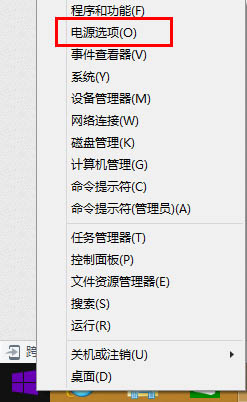
1、右击【开始按钮】,在弹出菜单中单击【电源选项】,注意:win8是没有【开始按钮】的,只有win8.1中才有,但是你可以如下操作,单击【控制面板】,然后搜索【电源选项】即可。
2、单击【唤醒需要密码】。

3、单击【更改当前不可用的设置】---重要!

4、将需要密码改为【不需要密码】,然后【保存修改】。
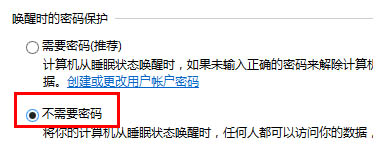
这样你的Win8.1计算机再次进入睡眠状态被唤醒的时候,就不需要输入密码了,如果你的计算机用的人多,想重新设置回密码,只需要像上面那样重新设置回去就可以了,当然小编认为,睡眠状态唤醒需要输入密码还是略显麻烦,如果真有什么重要资料要保存,想必大家早已收藏的妥妥当当了,大家说是不?





 相关攻略
相关攻略 近期热点
近期热点 最新攻略
最新攻略
