
在追求创作无碍的数字绘画旅程中,许多艺术家和设计师倾向于精简他们的工作界面,以达到更高的专注度和效率。对于Sketchbook这款广受欢迎的绘图软件用户而言,管理界面元素,尤其是状态栏的显示与隐藏,成为了一个提升创作体验的小技巧。状态栏虽然提供了便捷的工具信息和导航帮助,但在全心投入细节绘制时,它有时会显得多余,占据宝贵的屏幕空间。本文将指导Sketchbook的爱好者们如何轻松地停用状态栏,释放更多的视觉空间,让你的创意流动不受干扰,沉浸在纯粹的画布世界里。通过简单的设置调整,你会发现一个更加干净、专注的绘图环境,从而助力你的艺术创作达到新的高度。
阅读人气:0
用户评分:7.0分
共有0评论
阅读全文
在数字绘画的世界里,Sketchbook以其直观的界面和强大的绘图工具深受艺术家们的喜爱。然而,对于追求精细线条和完美平滑过渡的创作者来说,理解并调整软件的各种视图模式至关重要。其中,“像素预览”功能是一个双刃剑,它在某些情况下可以帮助用户细致观察作品的像素构成,但在进行细腻绘制或设计时,可能会干扰到整体的视觉体验。因此,学会适时关闭这一功能,能让你的Sketchbook工作区变得更加专业化和高效。本文将引导你一步步操作,教你如何在Sketchbook中轻松切换掉像素预览模式,让创作过程更加流畅,回归到画布最自然的平滑显示,从而释放你的创意潜能。
阅读人气:0
用户评分:7.0分
共有0评论
阅读全文
在追求创作无碍的数字绘画旅程中,许多艺术家和设计师偏爱简洁的工作界面。对于Sketchbook这一广受好评的绘图软件用户而言,调整界面设置,尤其是关闭或隐藏状态栏,成为了提升创作专注度的小技巧。状态栏通常位于软件界面的底部,显示着工具信息、文档大小等实用数据,但在全心投入绘制时,它的存在有时会分散注意力。本文将指导Sketchbook的爱好者们如何巧妙地隐藏状态栏,让画布成为你创意表达的唯一焦点,从而在无垠的色彩与线条世界中自由翱翔,最大化你的创作体验。通过简单的步骤设置,你会发现一个更为清爽、专业定制化的绘图环境,助力你的艺术灵感不受干扰地流淌。
阅读人气:0
用户评分:7.0分
共有0评论
阅读全文
在探索数字艺术的无限可能时,Sketchbook作为一款广受好评的绘图软件,以其直观的界面和强大的工具集,成为了众多艺术家和设计爱好者的首选。然而,对于初学者或是偶尔会遇到操作小疑惑的用户来说,了解如何灵活地在不同的工作模式间切换,尤其是从笔模式转换到其他模式,是提升创作流畅性的重要一步。本文将为您详细解答如何在Sketchbook中优雅地退出笔模式,让你的创作之旅更加得心应手。无论是想要添加文字、调整图层还是简单浏览作品,掌握这一技巧都将使你的Sketchbook体验更加丰富和高效。
阅读人气:0
用户评分:7.0分
共有0评论
阅读全文
在深入探索创意的数字画布时,了解如何充分利用你的工具至关重要。对于广受艺术家和设计师喜爱的Sketchbook软件而言,状态栏是一个不可或缺的功能区,它提供了快捷访问重要工具和信息的窗口。但初学者或新用户可能会发现,正确启用并利用状态栏的功能并不总是直观的。本文将引导你一步步揭开Sketchbook状态栏的神秘面纱,教你如何轻松激活这一功能,以便更高效地管理你的绘图会话。通过简单的设置调整,你将能够即时查看图层信息、工具使用状态以及更多实用数据,从而让每一次创作之旅都更加顺畅和高效。无论你是数字绘画的新手,还是寻求优化工作流程的老手,掌握这一技巧都将为你的艺术创作开辟新的可能性。
阅读人气:0
用户评分:7.0分
共有0评论
阅读全文
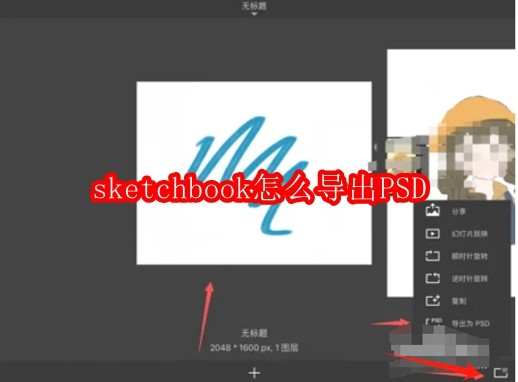
在数字艺术的领域里,Sketchbook以其直观的界面和强大的绘图工具深受艺术家们的喜爱。然而,有时候你可能需要将你的创作带入Adobe Photoshop中,进行更深层次的编辑或利用Photoshop特有的功能。将Sketchbook中的画作导出为PSD格式成为了连接这两个创意平台的关键步骤。本文将为你详细解析如何顺利地从Sketchbook导出作品到PSD格式,确保图层结构完整保留,以便在Photoshop中继续你的艺术旅程。无论是为了专业项目还是个人创作的多样性,掌握这一技巧都将大大拓展你的数字艺术创作可能性。我们将一步步指导你,从Sketchbook的设置到导出过程中的注意事项,让你的艺术流程无缝衔接。
阅读人气:0
用户评分:7.0分
共有0评论
阅读全文
在数字艺术的广阔天地里,Sketchbook作为一款广受欢迎的绘图软件,以其直观的操作界面和丰富的绘画工具,深受艺术家和设计爱好者的喜爱。无论是初学者还是专业人士,掌握如何在Sketchbook中新建一个干净、定制化的画布,都是开启创意之旅的第一步。本文将引导你轻松迈入创作的世界,详细介绍在Sketchbook中创建新画布的步骤,以及如何根据你的创作需求调整画布设置,确保每一次的灵感迸发都能在最适合的舞台上展现。无论是绘制精细的素描,还是色彩斑斓的插画,正确的起点能让创意自由流淌,让艺术之花在数字屏幕上绽放。
阅读人气:0
用户评分:7.0分
共有0评论
阅读全文

在数字绘画的世界里,Sketchbook以其强大的绘图工具和用户友好的界面深受艺术家和设计爱好者的喜爱。但创作不仅仅局限于线条与色彩,文字的加入往往能为作品增添无限故事性和深度。想知道如何在你的Sketchbook作品中优雅地添加文字,让画面说话吗?本文将引导你探索Sketchbook中的文字功能,从基础的文字插入到高级的排版技巧,让你的艺术表达更加丰富多彩。无论是创作插画、设计草图还是日记涂鸦,掌握这些技巧都将让你的作品焕发新生命,实现视觉与语言的和谐统一。接下来,我们将一步步解开Sketchbook中添加文字的秘密,让你的艺术之旅更加妙笔生花。
阅读人气:0
用户评分:7.0分
共有0评论
阅读全文
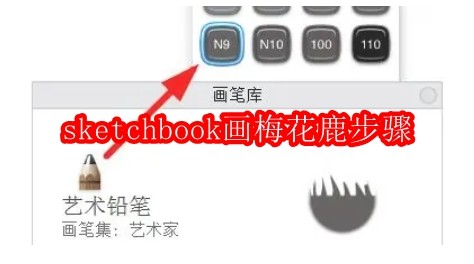
拿起你的素描笔,准备踏上一场细腻入微的创作之旅,今天我们将共同探索如何在洁白的纸页上,勾勒出梅花鹿那优雅迷人的身姿。梅花鹿,以其独特的斑点和温顺的姿态,一直是艺术家们钟爱的绘画主题。要捕捉到它们的精髓,不仅需要观察其形态特征,还要融入对自然之美的深刻理解。从轻盈的步伐到那双充满灵性的大眼,每一步绘制都是一次与自然对话的过程。在这篇文章中,我们将逐步指导你,从选择合适的素描工具开始,到如何构图,再到细致描绘梅花鹿的毛发质感和生动表情,让你的每一笔都充满生命力。准备好,让我们一起,将这份来自森林的精灵,定格在你的 sketchbook 中,让艺术的魔力绽放。
阅读人气:0
用户评分:7.0分
共有0评论
阅读全文

在艺术的广阔天地里,每一只蜗牛都蕴藏着无限的故事。今天,我们将一起翻开Sketchbook的一页,探索如何将这个缓慢而优雅的生物,以生动有趣的方式呈现在纸上。Sketchbook不仅仅是一本普通的画册,它是创意与想象的港湾,是艺术家们记录世界独特视角的宝典。绘制蜗牛,不仅是一次简单的绘画练习,更是一场关于细节观察与艺术表达的旅程。我们将从选择合适的绘图工具开始,到描绘蜗牛那螺旋状的壳,再到捕捉它柔软身体的微妙曲线,每一步都充满了发现的乐趣。通过运用阴影和纹理,赋予蜗牛以立体感,让这小小的生命在你的Sketchbook中活灵活现。无论你是绘画初学者还是寻求灵感的老手,跟随这些简单而有效的步骤,你都将能创造出令人眼前一亮的蜗牛作品,让每一次翻阅Sketchbook都成为一次美好的视觉探险。
阅读人气:0
用户评分:7.0分
共有0评论
阅读全文
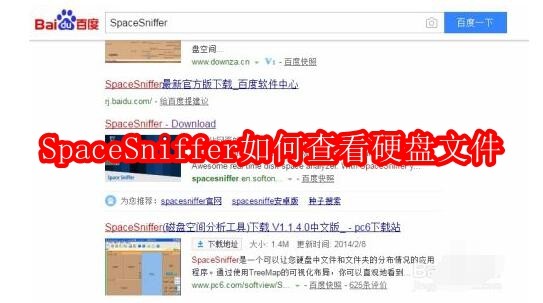
在数字时代,我们的硬盘空间常常不知不觉就被各种文件占据,而找到那些占用大量空间的“幕后黑手”成为了一项挑战。这时候,SpaceSniffer就成为了我们手中的空间侦探工具。SpaceSniffer是一款强大且用户友好的磁盘分析软件,它以直观的树状图和块状分布图形式,帮助用户迅速理解硬盘空间的使用情况。不同于传统文件管理器的线性浏览方式,SpaceSniffer通过可视化每一个文件和文件夹的大小,让你一眼就能识别出哪些文件夹是存储空间的大户,从而高效地进行空间管理。无论是寻找隐藏的大型文件,还是整理杂乱无章的硬盘,SpaceSniffer都是你的得力助手。接下来,我们将一起深入了解如何利用SpaceSniffer,开启你的硬盘空间优化之旅。
阅读人气:0
用户评分:7.0分
共有0评论
阅读全文

Spacesniffer,这款强大的磁盘空间分析工具,以其直观的界面和深度扫描能力深受用户喜爱。然而,为了更精细化地管理存储空间,用户往往需要深入了解软件的每一项高级功能,特别是日志扫描警告功能。这一功能能够记录扫描过程中的关键信息,并在遇到预设的磁盘空间使用警告条件时提醒用户,从而帮助用户提前采取措施,避免空间不足的问题。本文将指导您如何轻松开启并配置Spacesniffer的这一实用功能,确保您的系统健康运行,让磁盘空间管理变得更加主动和高效。通过几个简单的步骤设置,您不仅能够增强对磁盘使用情况的监控,还能在空间达到临界点之前得到及时的警报,有效防止数据存储的潜在危机。
阅读人气:0
用户评分:7.0分
共有0评论
阅读全文

Spacesniffer,作为一个广受好评的磁盘空间分析工具,以其直观的界面和强大的文件管理功能而闻名。然而,对于高级用户而言,深入探究其背后的操作日志,尤其是监控登录事件,是一个提升使用体验的关键点。通常,这一功能并不直接展示于界面前端,需要通过特定步骤来激活控制台界面,从而获取更深层次的系统交互信息。本文将引导您细致地了解如何在Spacesniffer中巧妙地调出控制台,以便监控和分析登录相关的活动,这对于维护数据安全和优化软件使用策略尤为重要。我们将一步步揭开这一过程的神秘面纱,确保即使是初学者也能轻松掌握这一进阶操作。
阅读人气:0
用户评分:7.0分
共有0评论
阅读全文
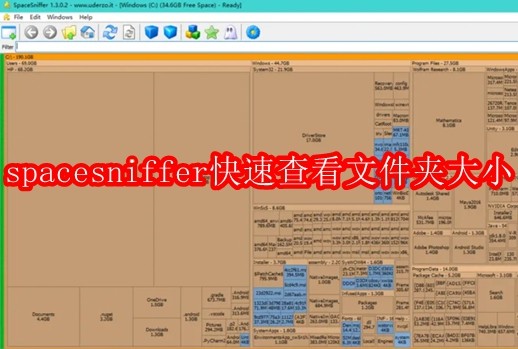
在日常的电脑使用中,我们常常会遇到硬盘空间莫名紧张的问题,想要迅速找出占用空间的“大户”,Spacesniffer这款神器便应运而生。Spacesniffer是一款强大且用户友好的磁盘空间管理工具,它能够以视觉化的方式展现你的硬盘使用情况,让你一目了然哪些文件夹是空间消耗的主力军。通过其直观的树状图和块状分布图,即使是电脑新手也能快速上手,高效定位那些隐藏的大型文件夹。本文将引导你如何利用Spacesniffer的几个关键功能,实现快速查看并管理你的文件夹大小,从而释放宝贵的空间,让电脑运行更加流畅。无论是为了系统维护还是日常整理,学会这一技能都将大大提升你的数字生活效率。
阅读人气:0
用户评分:7.0分
共有0评论
阅读全文
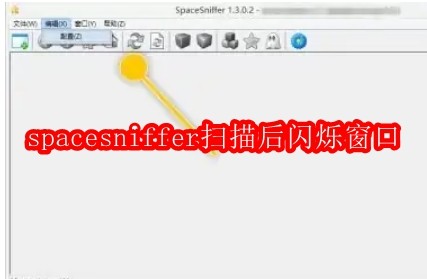
在进行磁盘空间管理时,Spacesniffer是一款广受欢迎的工具,它以其直观的界面和高效的空间分析能力,帮助用户快速了解硬盘上的文件分布情况。然而,部分用户在使用过程中可能会遇到一个困扰——扫描过程中窗口频繁闪烁,这不仅影响了使用的流畅性,也可能导致视觉疲劳。本文将深入探讨这一问题的原因,并提供有效的解决方案,旨在帮助用户优化Spacesniffer的使用体验,让空间分析过程更加顺畅,无碍地发现并整理那些占用大量空间的“隐形”文件。我们将从软件设置调整、系统兼容性检查到第三方辅助工具的应用等多个角度出发,逐一解析,确保每位用户都能高效、舒适地利用Spacesniffer管理他们的数字空间。
阅读人气:0
用户评分:7.0分
共有0评论
阅读全文
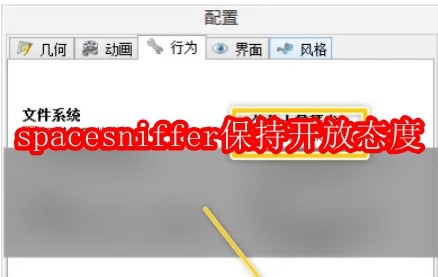
Spacesniffer,这款强大而直观的磁盘空间分析工具,常被誉为整理硬盘的得力助手。它通过独特的树状图展示,帮助用户快速识别并管理电脑中占用空间较大的文件和文件夹。然而,为了更加高效地监控空间变化,用户可能会寻找方法让Spacesniffer保持运行,实现对磁盘状态的持续关注。本文将指导您如何设置Spacesniffer,以实现持续扫描的功能,从而在整理硬盘的征途中始终保持信息的实时性和有效性。我们将深入浅出,从软件界面入手,一步步揭示如何调整设置,让你的Spacesniffer如同一位默默守护的助手,时刻为你提供磁盘空间的最新情报。
阅读人气:0
用户评分:7.0分
共有0评论
阅读全文
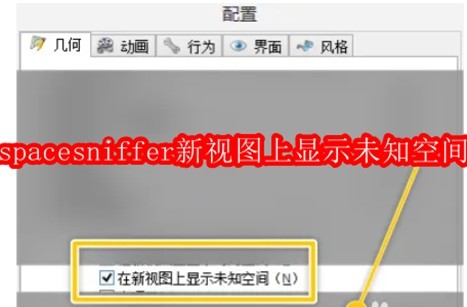
Spacesniffer,这款强大的磁盘分析工具,以其直观的界面和高效的空间管理能力,深受用户喜爱。当面对硬盘中神秘的“未知空间”时,许多用户渴望能够在一个清晰分离的新视图中深入探究这些隐藏的角落。本文将引导您细致地设置Spacesniffer,以便于在全新的视图中展现这些难以捉摸的未分配空间,从而帮助您更好地理解硬盘的使用状况,优化存储空间。通过简单的步骤调整,您不仅能够提升数据管理的效率,还能在探索电脑深处未知区域的过程中,发现并解决潜在的存储问题,让您的数字世界更加井然有序。
阅读人气:0
用户评分:7.0分
共有0评论
阅读全文
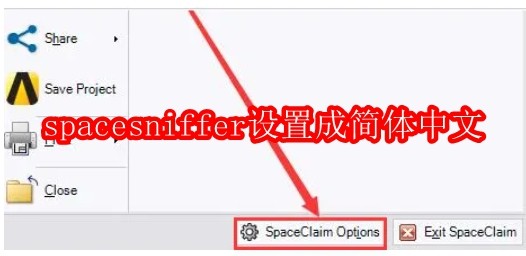
Spacesniffer是一款广受好评的磁盘空间分析工具,它以直观的树状图形式展示硬盘中文件和文件夹的占用情况,帮助用户快速找到占用大量空间的文件。对于中文用户的友好体验,软件支持多语言界面,包括简体中文。调整Spacesniffer为简体中文界面,可以让操作更加贴近用户的语言习惯,使得即使是磁盘管理这样的技术性任务,也能变得更加轻松易懂。本文将指导您简单几步,完成Spacesniffer的语言设置,确保您的使用体验既高效又亲切。
阅读人气:0
用户评分:7.0分
共有0评论
阅读全文
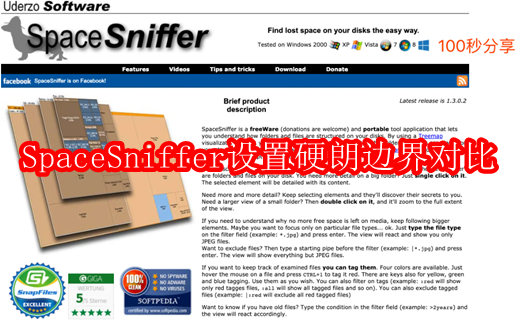
SpaceSniffer,这款强大的磁盘空间分析工具,以其直观的界面和详尽的文件占用分析功能深受用户喜爱。对于那些寻求提升软件使用体验的用户来说,调整界面设置,特别是设置硬朗边界对比,是一个不容忽视的小技巧。这不仅能够使文件结构的层次更加分明,还能在视觉上减少疲劳,提高查找和管理硬盘空间的效率。本文将引导您一步步了解如何在SpaceSniffer中进行这些个性化设置,让您的空间分析过程既高效又舒适。通过简单的步骤调整,您将能够享受到定制化界面带来的清晰与专业,即便是长时间面对大量文件分布图,也能保持清晰的视觉焦点。
阅读人气:0
用户评分:7.0分
共有0评论
阅读全文

Spacesniffer,这款强大的磁盘空间分析工具,以其直观的界面和高效的空间管理能力深受用户喜爱。当面对繁杂的硬盘文件分布时,清晰地划分和对比不同的文件区块变得尤为重要。为了提升视觉体验,用户常寻求将区块边界设置得更为“硬朗”,即增强区块之间的分界线,使空间占用情况一目了然。本文将指导您如何简单几步操作,调整Spacesniffer的显示设置,让文件夹和文件的分布图显示得更加鲜明、利落,从而帮助您更有效地分析和管理宝贵的存储空间。通过这一设置,即便是最细小的空间分配差异也能清晰可见,使您的磁盘清理工作变得更加高效且轻松。
阅读人气:0
用户评分:7.0分
共有0评论
阅读全文