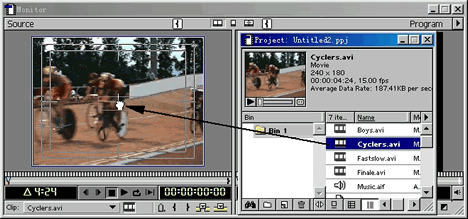
图5将素材拖入Source监视窗
技巧运用
1. 每个独立的视频素材及声音素材都可放在Source监视窗中进行播放,通过播放控制按钮  ,可以随意倒带、前进、停止、播放、循环或播放选定区域,就像使用VCD的遥控器一样。
2. 被装入Source监视窗的素材文件名都会被系统记录下来,在放映区下方Clip栏显示当前素材,点倒置的小三角按钮就出现下拉列表,可以根据需要随时调取要预演的素材文件。
3. 在下拉菜单的右方有一个胶片标记  或声音标记
 ,有时两个标记都有。它们用于表示该素材是否包括视频部分和音频部分。当用户不需要素材中的某一部分的时候,可在相应的标记上单击,标记就会显示红斜线表示禁用。
4. 为了在后面的编辑中便于控制素材,可对一些关键帧做上标志,方法是点  ,从下拉菜单中选Mark,再从下一级菜单选择一个标志,以后当需要定位到某个标志时,只要点 ,从下拉菜单中选Go To,再选择这个标志,就能准确定位。
5. 通过播放控制按钮可看清每帧的画面,当找到起点按下  标志,终点按下
 标志,选定了标志区后按
 ,就将所选部分加到时间轴。用这种方法可在一个素材中精确截取的一个或多个片段,并分别加入到时间轴中。
6. 监视窗右半部分的Program主要用于预演时间轴中的素材,并可通过按钮删除时间轴中的选定素材。
7. 对于已经进入时间轴中的素材,可以直接在时间轴中双击素材画面,该素材就会在监视窗中被打开。
8. 可以通过单击监视窗顶部的  按钮可切换监视窗的显示方式。点
 可以让显示窗变为修剪模式,按
 则只显示一个播放区。
 相关攻略
 最新攻略